Dahua-Kamera per FTP einrichten: Zeitraffer mit TimelapseRobot
Dahua-IP-Kamera für Zeitraffer einrichten: alle 10 Minuten ein Foto, per FTP zu TimelapseRobot hochgeladen. Von der fabrikneuen Kamera bis zum ersten Foto, mit Hilfe bei den üblichen Problemen.
Eine Dahua-IP-Kamera nimmt nach festem Zeitplan ein Foto auf und lädt es per FTP zu TimelapseRobot hoch. Diese Anleitung zeigt die ganze Einrichtung, von der fabrikneuen Kamera bis zum ersten Foto in deinem Konto. Geprüft mit einer Dahua DH-IPC-HFW2441S-S (Firmware V2.840.0000000.26.R, Weboberfläche V3.2.1) und dem Dahua ConfigTool 5.1.6.2 unter Windows im November 2026.
Die Anleitung folgt der Dahua-Weboberfläche Web 3.0, die ab Werk auf Englisch eingestellt ist. Deshalb stehen die Menünamen hier auf Englisch. Bei anderen Versionen der Oberfläche können die Menüs anders aussehen. Du möchtest lieber eine Liste zum Abhaken? Öffne den interaktiven Dahua-Schnellstart (auf Englisch). Seine Schritte 1 bis 7 entsprechen hier den Schritten 4 bis 10.
Bevor du beginnst: Die Kamera braucht Strom (ihr 12-V-Netzteil oder PoE) und ein Netzwerkkabel. Sie muss im selben lokalen Netzwerk sein wie dein Computer. Außerdem brauchst du einen Computer mit Webbrowser. Geprüft haben wir mit Chrome, Edge und Firefox.
1. FTP-Kamera in TimelapseRobot anlegen#
- Melde dich unter my.timelapserobot.com an.
- Lege ein neues Projekt an oder öffne ein bestehendes und klicke auf Add Camera.
- Wähle FTP Camera, vergib einen Namen und wähle deinen Tarif. Für den Start reicht der Free-Tarif: Die TLR-Cloud ist kostenlos für jede Kamera, mit 2 GB Speicher je Kamera.
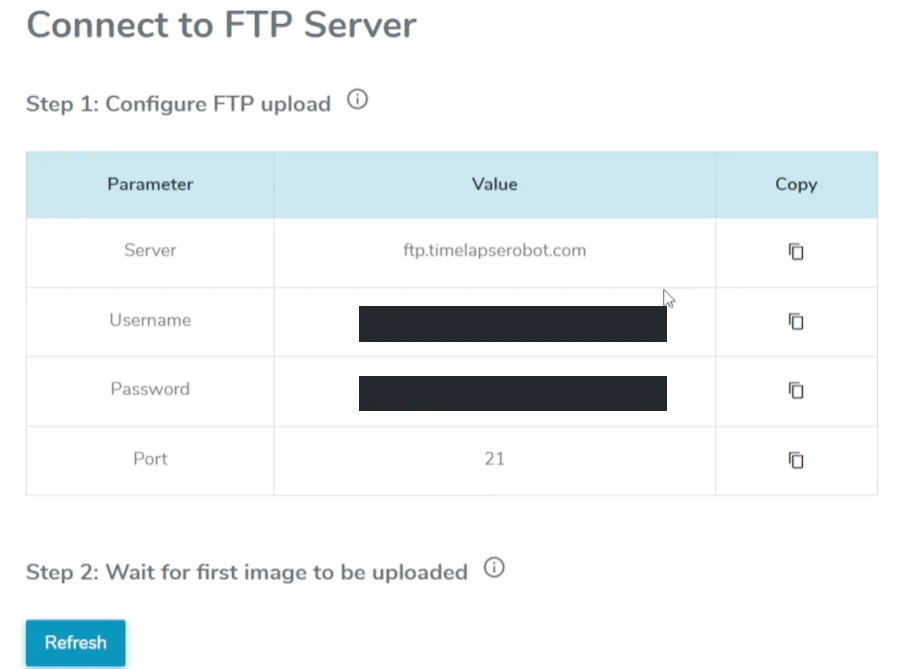
- TimelapseRobot zeigt Step 1: Configure FTP upload mit vier Werten: Server
ftp.timelapserobot.com, Benutzername und Passwort (beide gelten nur für diese Kamera) sowie Port21. Lass das Fenster offen.
2. Nur bei neuer Kamera: im Netzwerk finden und Passwort setzen#
Ist deine Kamera schon in deinem Netzwerk und kannst du dich anmelden? Dann gehe gleich zu Schritt 3.
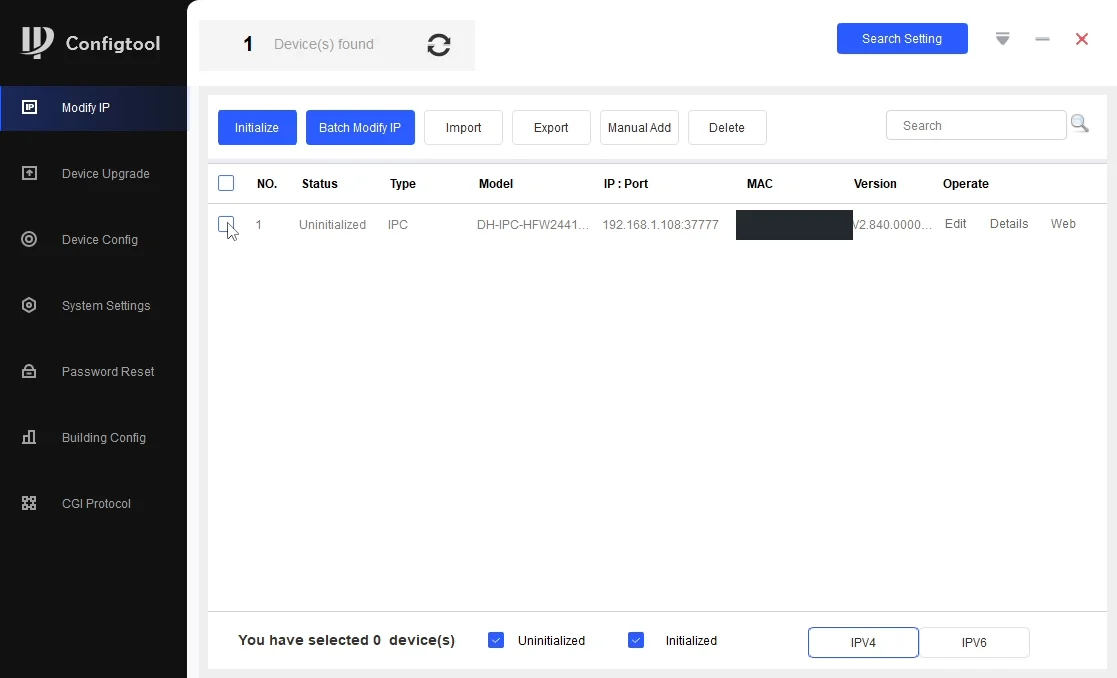
Eine neue Dahua-Kamera hat kein Passwort und die feste Adresse 192.168.1.108. Aus deinem Netzwerk ist diese Adresse meist nicht erreichbar. Das ConfigTool von Dahua löst beides. Lade es von der Dahua-Website herunter und installiere es. Wir haben es unter Windows geprüft.
- Öffne das ConfigTool. Deine Kamera erscheint in der Liste mit dem Status Uninitialized.
- Wähle die Kamera aus und klicke auf Initialize. Vergib ein sicheres Admin-Passwort und notiere es.
- Die nächste Seite bietet Easy4ip und Auto-check for updates an. Beides brauchst du für TimelapseRobot nicht. Klicke auf OK, dann auf Finish. Der Status ist jetzt Initialized.
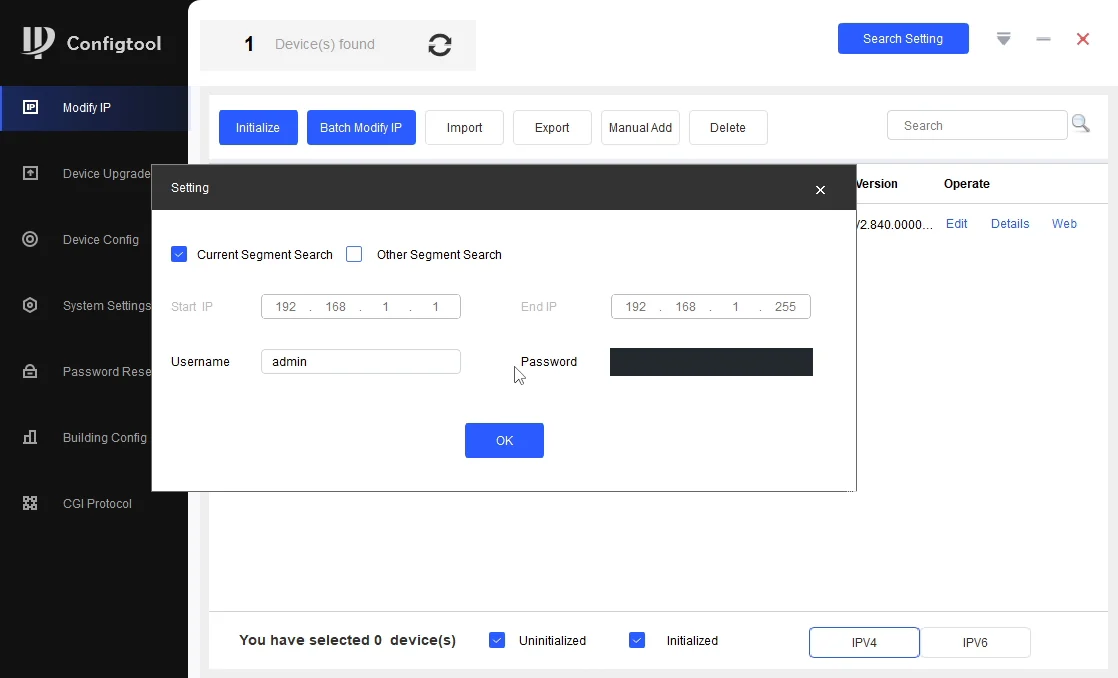
- Klicke rechts oben auf Search Setting. Trage unter Password das eben vergebene Passwort ein und klicke auf OK. Der Benutzername bleibt
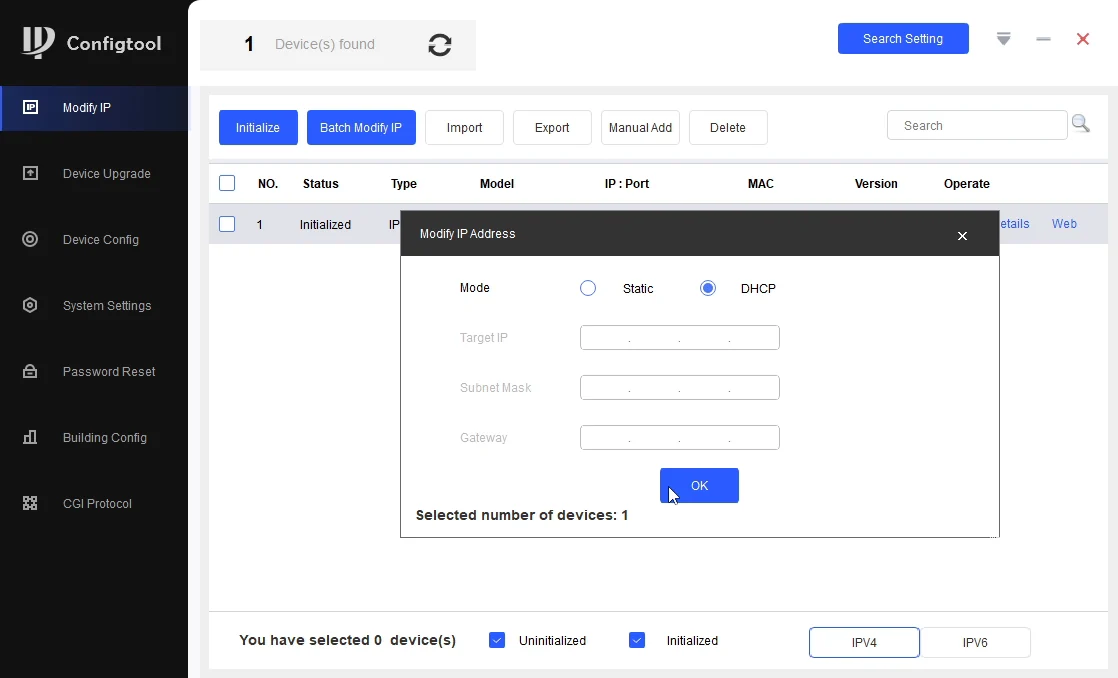
admin. - Klicke in der Zeile der Kamera auf Edit. Stelle im Fenster Modify IP Address den Mode auf DHCP und klicke auf OK.
- Trenne die Kamera für ein paar Sekunden vom Strom und stecke sie wieder an.
- Aktualisiere die Liste nach etwa einer Minute. Die Kamera hat jetzt eine Adresse aus deinem Netzwerk.
- Klicke in der Zeile der Kamera auf Web. Die Anmeldeseite öffnet sich. Melde dich mit dem Benutzernamen
adminund deinem Passwort an.
Im Test bestätigt: Ohne den Neustart aus Punkt 6 fiel die Kamera nach wenigen Minuten auf ihre alte Adresse zurück. Erst nach dem Neustart behielt sie die neue Adresse.
3. Anmelden und die Version der Oberfläche prüfen#
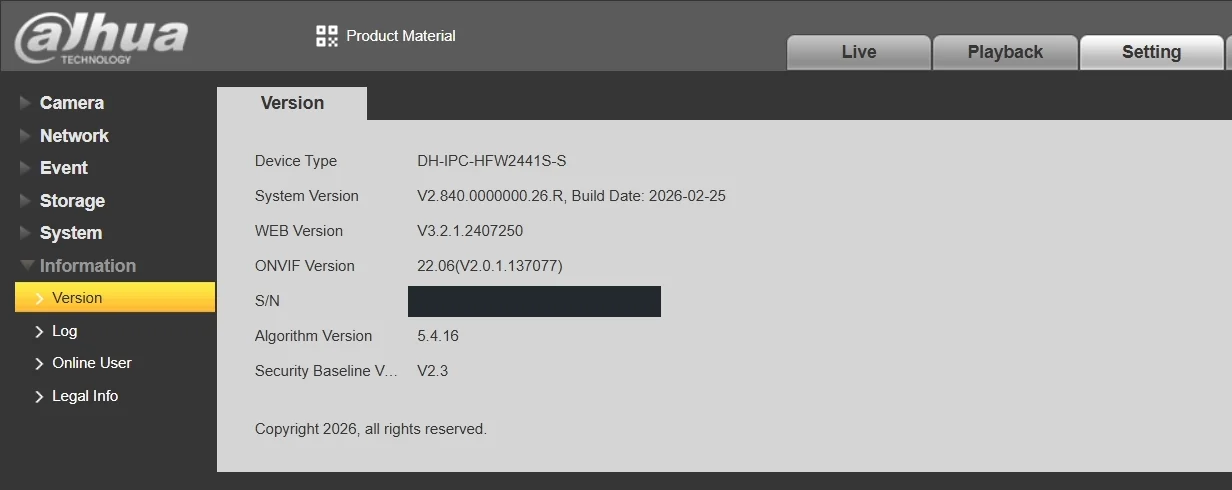
Falls du noch nicht angemeldet bist, gib die IP-Adresse der Kamera in die Adresszeile deines Browsers ein und melde dich an. Öffne dann Setting → Information → Version. Diese Anleitung passt, wenn die WEB Version mit V3 beginnt.
4. Die Uhr der Kamera stellen#
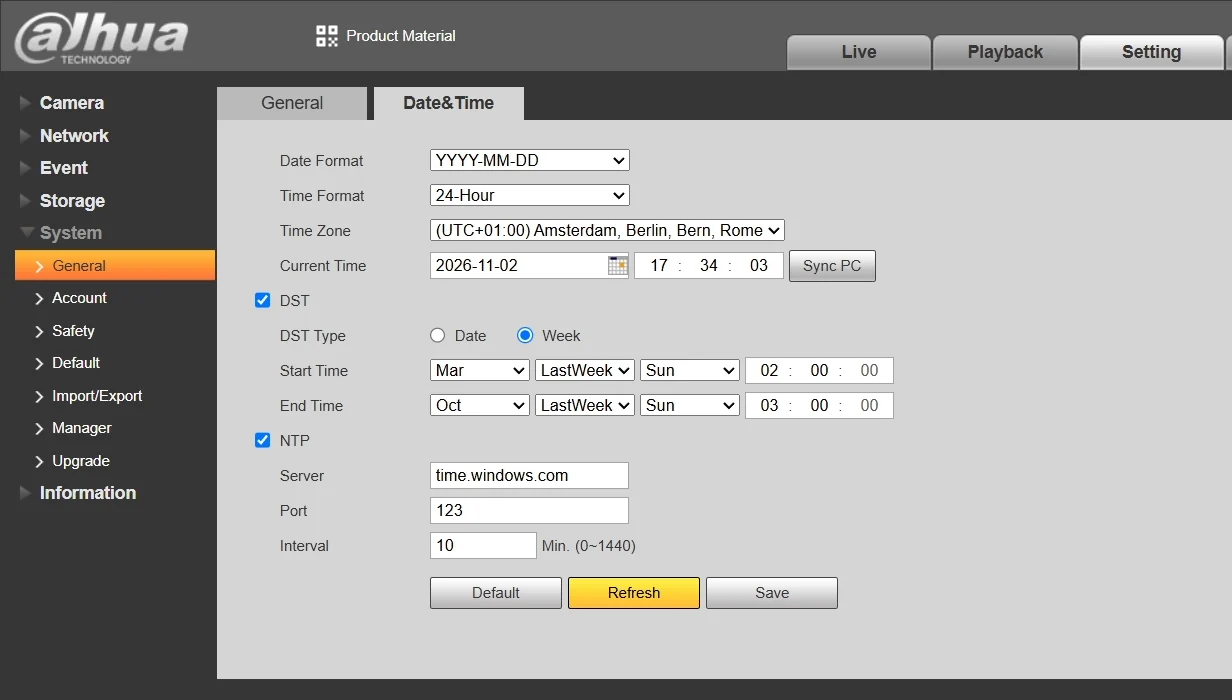
TimelapseRobot sortiert jedes Bild nach seiner Aufnahmezeit ein, deshalb muss die Uhr stimmen. Gehe zu Setting → System → General → Date&Time und stelle ein:
- Time Zone: deine Zeitzone. Für Mitteleuropa wählst du
(UTC+01:00) Amsterdam, Berlin, Bern, Rome, Stockholm, Vienna - DST: an, wenn es in deiner Region Sommerzeit gibt, mit DST Type Week. Für Mitteleuropa: Start Time Mar, LastWeek, Sun, 02:00:00 und End Time Oct, LastWeek, Sun, 03:00:00
- NTP: an. Server und Port bleiben, wie sie voreingestellt sind.
Klicke auf Save. Wenn die Kamera nach NTP fragt, klicke auf OK. Klicke danach auf Refresh und prüfe, ob Zeitzone und Uhrzeit stimmen.
5. Alle 10 Minuten ein Foto aufnehmen#
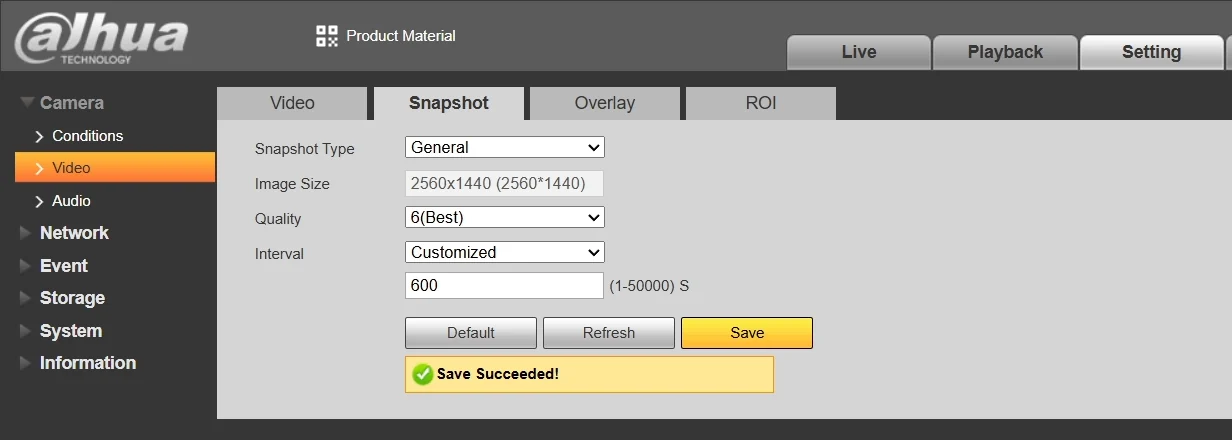
Gehe zu Setting → Camera → Video → Snapshot und stelle ein:
- Snapshot Type: General
- Quality: 6(Best)
- Interval: Customized, dann
600(Sekunden)
Klicke auf Save.
6. Rund um die Uhr Fotos aufnehmen lassen#
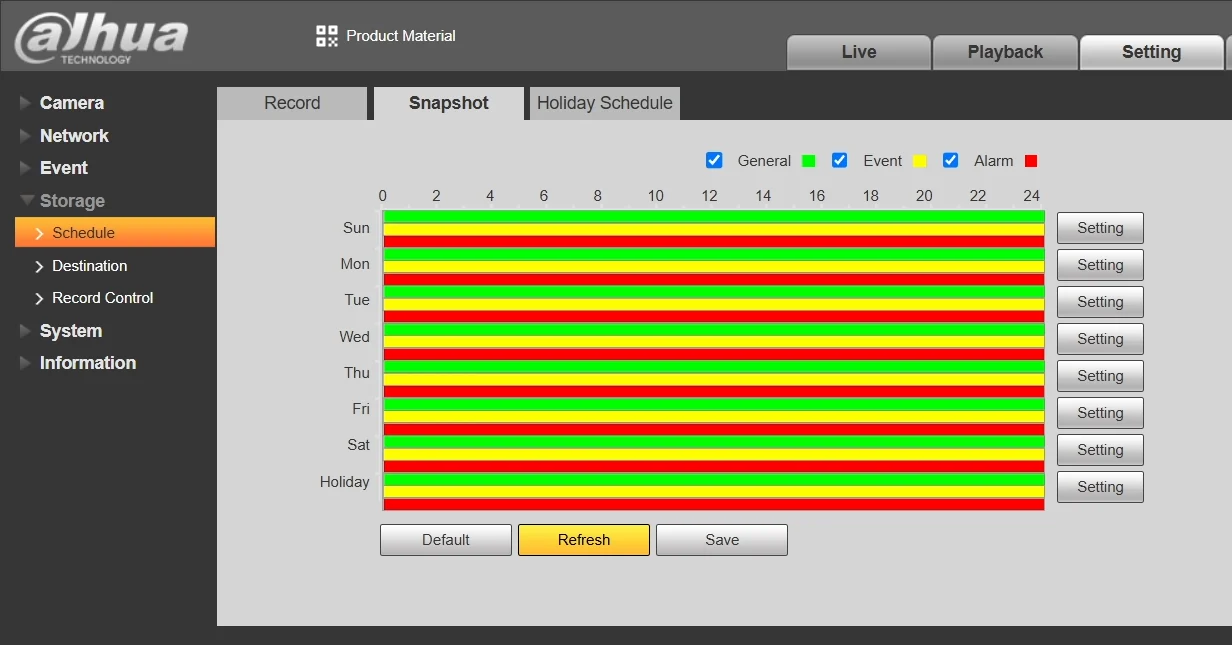
Gehe zu Setting → Storage → Schedule → Snapshot.
- Klicke in einer beliebigen Zeile auf Setting.
- Setze den Haken bei All.
- Setze bei Period1 (00:00:00 bis 23:59:59) den Haken bei General.
- Klicke im Fenster auf Save, dann auf der Seite noch einmal auf Save.
Jeder Tag muss einen grünen Balken von 0 bis 24 zeigen. Prüfe mit Refresh, ob die Einstellung gespeichert ist. Ohne General nimmt die Kamera keine zeitgesteuerten Fotos auf.
7. Bewegungserkennung ausschalten#
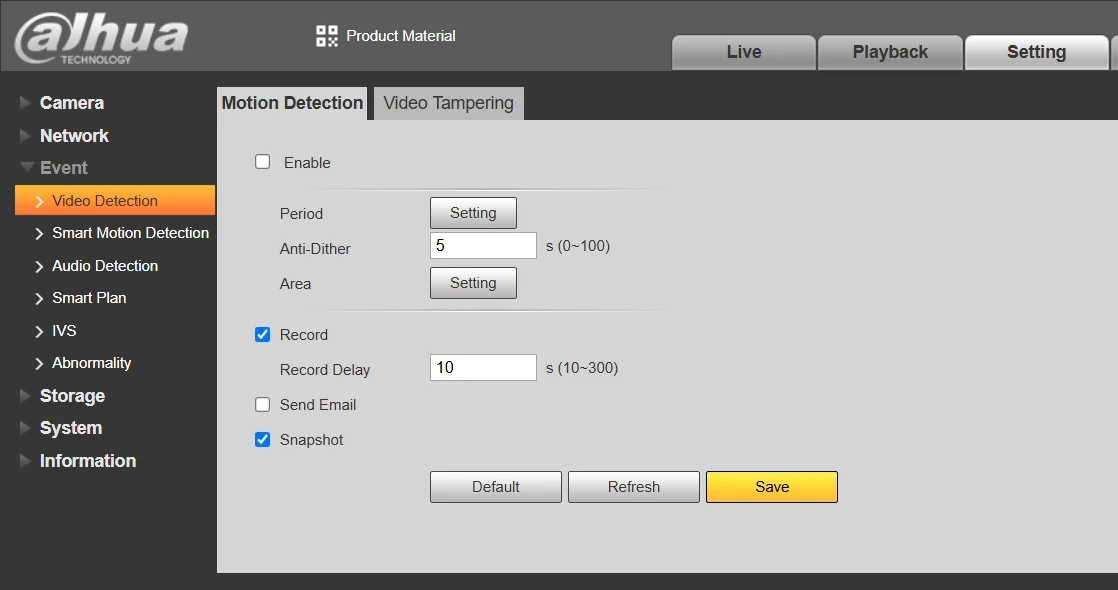
Gehe zu Setting → Event → Video Detection → Motion Detection, entferne den Haken bei Enable und klicke auf Save. Sonst löst eine Person vor der Kamera zusätzliche Fotos aus, und die Kamera lädt auch diese hoch. Smart Motion Detection schaltet sich dabei mit aus.
8. Die zeitgesteuerten Fotos per FTP senden#
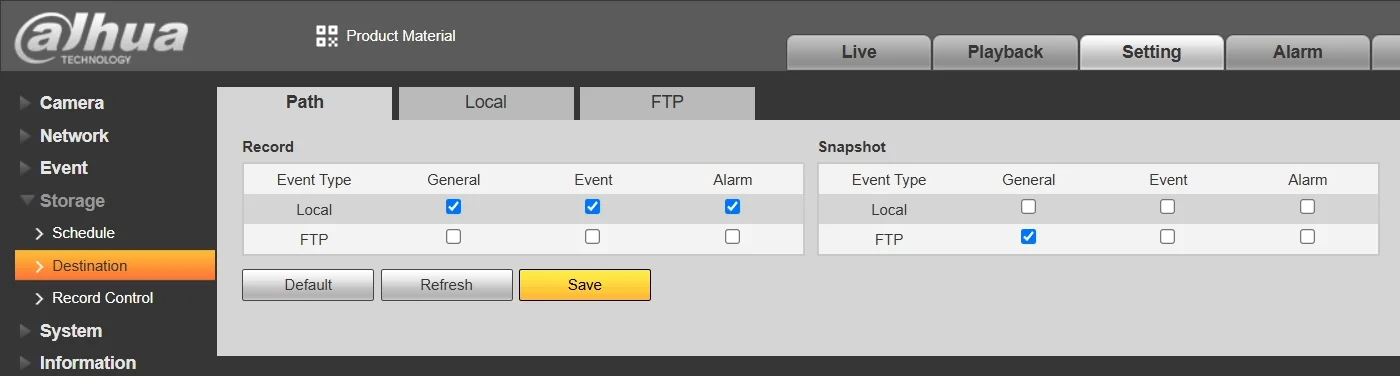
Gehe zu Setting → Storage → Destination → Path. Setze in der Tabelle Snapshot nur in der Spalte General den Haken bei FTP. Alle anderen Kästchen in dieser Tabelle bleiben ohne Haken. Klicke auf Save, dann auf Refresh und prüfe die Haken.
9. Die FTP-Daten eintragen#
Gehe zu Setting → Storage → Destination → FTP und trage ein:
- Enable: an
- Typ (das Auswahlfeld ohne Beschriftung neben Enable): FTP, nicht SFTP(Recommended). Der Port springt dabei auf 21.
- Server Address:
ftp.timelapserobot.com - Port:
21 - Username: dein FTP-Benutzername aus TimelapseRobot
- Remote Directory: leer lassen. Lösche den voreingestellten Wert
share. - Password: dein FTP-Passwort aus TimelapseRobot. Fülle dieses Feld zuletzt aus. Tippe das Passwort von Hand ein und klicke sofort auf Save. Einfügen aus der Zwischenablage funktioniert nicht.
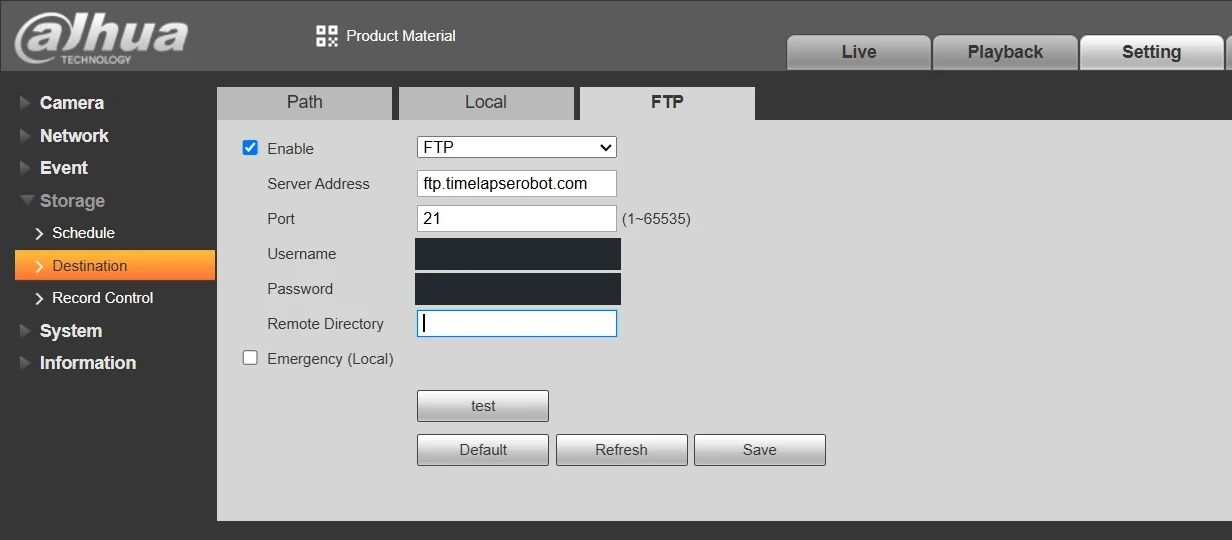
Verlass dich nicht auf den Knopf test auf dieser Seite. Er meldet möglicherweise FTP server test failure, file deletion right loss. Das heißt nicht, dass die Verbindung fehlgeschlagen ist: TimelapseRobot erlaubt der Kamera nicht, Dateien zu löschen. Was zählt, ist das erste Foto in TimelapseRobot.
10. Das erste Foto in TimelapseRobot prüfen#
Innerhalb von 10 Minuten erscheint das erste Foto in TimelapseRobot. TimelapseRobot liest Datum und Uhrzeit aus den voreingestellten Dateinamen der Kamera. An der Kamera musst du dafür nichts ändern.
Öffne deine Kamera in TimelapseRobot, stelle Detected Timezone auf deine eigene Zeitzone, zum Beispiel Europe/Vienna, und speichere. Die automatische Erkennung wählt möglicherweise eine Zone ohne Sommerzeit. Dann wären die Fotos im Sommer um eine Stunde verschoben.
Tipp: Ab Werk brennt die Kamera das Datum und den Kameranamen in jedes Foto. Für Fotos ohne diese Einblendungen öffne Setting → Camera → Video → Overlay und stelle Channel Title und Time Title auf Disable. Klicke jeweils auf Save.
Wenn etwas nicht funktioniert#
- Es kommen keine Fotos an. Die häufigste Ursache ist das FTP-Passwort: Es wurde eingefügt statt getippt oder nicht sofort gespeichert. Weitere mögliche Ursachen: Die FTP-Daten sind falsch, SFTP ist ausgewählt, im Zeitplan fehlt General, oder unter Path fehlt der Haken bei FTP. Prüfe die Schritte 6, 8 und 9. Tippe das FTP-Passwort von Hand ein und klicke sofort auf Save.
- Zusätzliche Fotos zu ungewöhnlichen Zeiten. Die Bewegungserkennung ist noch an. Wiederhole Schritt 7.
- Die Fotos sind um eine Stunde verschoben. Zeitzone oder Sommerzeit ist in der Kamera oder in TimelapseRobot falsch eingestellt. Prüfe Schritt 4 und die Zeitzone in TimelapseRobot (Schritt 10).
Mehr zu FTP-Kameras#
Warum eine FTP-Kamera dem eingebauten Zeitraffer-Modus überlegen ist und was die TLR-Cloud mit den Bildern macht: Zeitraffer-Software für IP-Kameras und unser Leitfaden, wie aus einer IP-Kamera ein Baustellen-Zeitraffer-System wird. Hast du eine andere Kamera, folge der Hikvision-Anleitung oder der Reolink-Anleitung, oder suche deine Marke in der Liste der unterstützten Kameras.
Leg los
Bereit, dein Bauprojekt im Zeitraffer festzuhalten?
Hol dir das komplette, wetterfeste Kit — oder starte kostenlos mit deiner eigenen FTP-/IP-Kamera.