Hikvision-Zeitraffer per FTP: Kamera mit TimelapseRobot verbinden
Hikvision-IP-Kamera als Baustellen-Zeitraffer-Kamera einrichten: zeitgesteuerte Einzelbilder, FTP-Upload zu TimelapseRobot, Pufferung auf der microSD-Karte – geprüft, mit den fünf Stolperfallen, an denen sonst kein Bild ankommt.
Eine Hikvision-IP-Kamera nimmt nach festem Zeitplan ein Foto auf und lädt es per FTP zu TimelapseRobot hoch. Bricht die Verbindung ab, puffert sie die Bilder auf ihrer microSD-Karte und lädt sie später nach – an ihrer Originalaufnahmezeit. Diese Anleitung fasst einen vollständig geprüften Aufbau (Hikvision DS-2CD2687G2HT-LIZS, Firmware V5.7.14 build 231028, September 2026) auf die Schritte zusammen, auf die es ankommt. Die Menünamen folgen der deutschen Weboberfläche; die englischen Bezeichnungen stehen im vollständigen Handbuch.
Bevor du beginnst: Die Kamera braucht Dauerstrom (12 V oder PoE), ein Netzwerkkabel zum Router oder LTE-Gateway – dieses Modell hat kein WLAN – und für die Pufferung eine microSD-Karte. Halte die IP-Adresse der Kamera und die Admin-Zugangsdaten bereit.
1. FTP-Kamera in TimelapseRobot anlegen#
- Melde dich unter my.timelapserobot.com an.
- Lege ein neues Projekt an oder öffne ein bestehendes und klicke auf Add Camera.
- Wähle FTP Camera, vergib einen Namen und wähle deinen Tarif – der kostenlose Tarif reicht, um eine Kamera zu verbinden und zu überwachen.
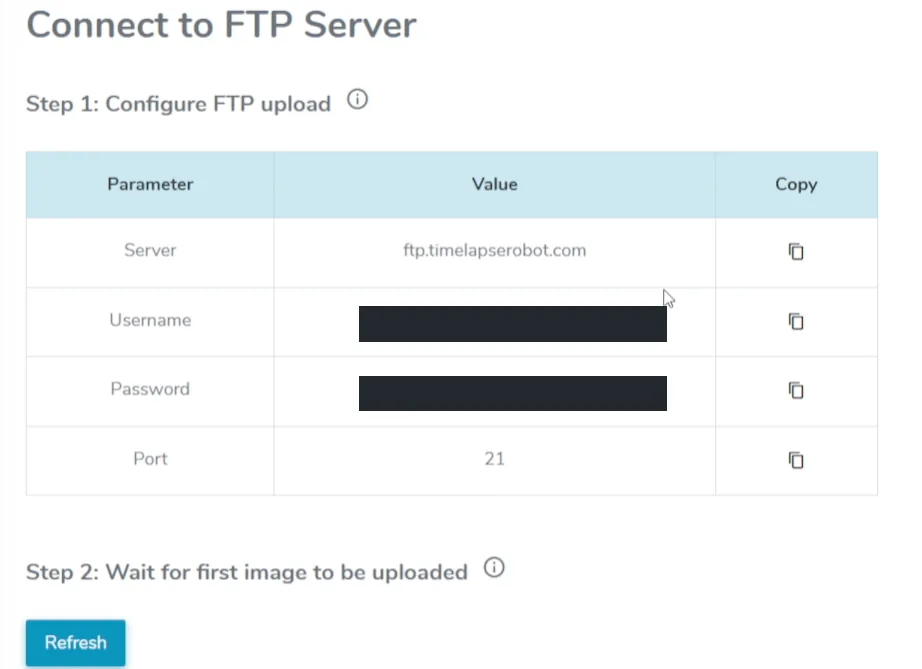
- TimelapseRobot zeigt Step 1: Configure FTP upload mit vier Werten: Server `ftp.timelapserobot.com`, Benutzername und Passwort (beide gelten nur für diese Kamera) sowie Port `21`. Lass das Fenster offen.
2. Zuerst die Uhr der Kamera stellen#
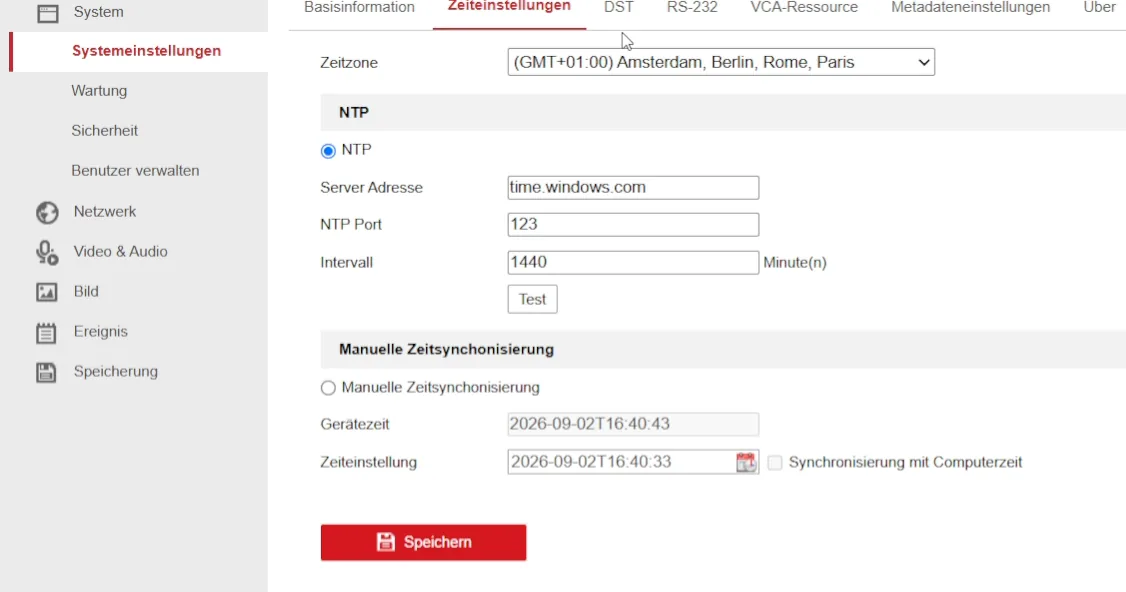
TimelapseRobot sortiert jedes Bild nach seiner Aufnahmezeit ein. Eine falsch gestellte Uhr erzeugt einen Zeitraffer, der springt – und das fällt erst Wochen später auf. Gehe zu Konfiguration → System → Systemeinstellungen → Zeiteinstellungen: Zeitzone wählen, NTP aktivieren (Server z. B. `time.windows.com`, Port `123`, Intervall `1440` Minuten) und speichern.
Öffne danach den Reiter DST und stelle die Sommerzeit ein – für Mitteleuropa: Beginn letzter Sonntag im März 02:00, Ende letzter Sonntag im Oktober 03:00, DST-Verstärkung 60 Minuten. Prüfe dieses Feld genau: Es ist ein Auswahlmenü und steht nicht von selbst auf 60. Mit 30 Minuten geht die Kamera das ganze Sommerhalbjahr eine halbe Stunde falsch.
3. FTP-Einstellungen in der Hikvision-Weboberfläche eintragen#
Gehe zu Konfiguration → Netzwerk → Erw. Einst. → FTP und trage ein:
- FTP-Protokoll: FTP
- Server Adresse: `ftp.timelapserobot.com` – das `ftp.` ist Pflicht. Fehlt es – also nur `timelapserobot.com` –, nimmt das Feld den Wert trotzdem an, zeigt sogar ein grünes Häkchen, und es kommt nichts an.
- Port: `21`
- Benutzername / Passwort / Bestätigen: die Werte aus TimelapseRobot
- Anonym: nicht aktiviert
- Verzeichnisstruktur: *Im Stammverzeichnis speichern* – TimelapseRobot erkennt die Kamera an den Zugangsdaten
- Bildarchivierungsintervall: AUS
- Bildname: Standard – der Dateiname trägt die Aufnahmezeit, die TimelapseRobot ausliest
- Haken bei Bild hochladen
- Haken bei Automatische Netzwerkergänzung aktivieren – ab Werk aus. Ohne diese Einstellung bleiben Bilder, die während eines Ausfalls gepuffert wurden, auf der Karte und werden nie hochgeladen.
Klicke auf Speichern.
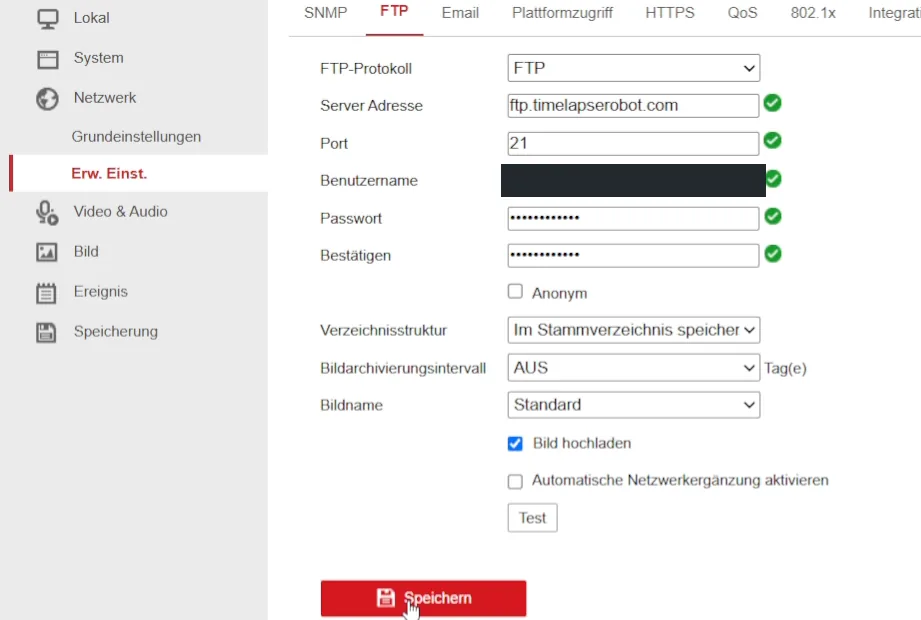
Verlass dich nicht auf den Knopf Test auf dieser Seite. Im geprüften Aufbau meldete er fehlende Schreibrechte, während der eigentliche Upload einwandfrei lief. Gültig ist nur ein planmäßig aufgenommenes Bild, das in TimelapseRobot erscheint (Schritt 5).
4. Zeitgesteuerte Einzelbilder und Zeitplan aktivieren#
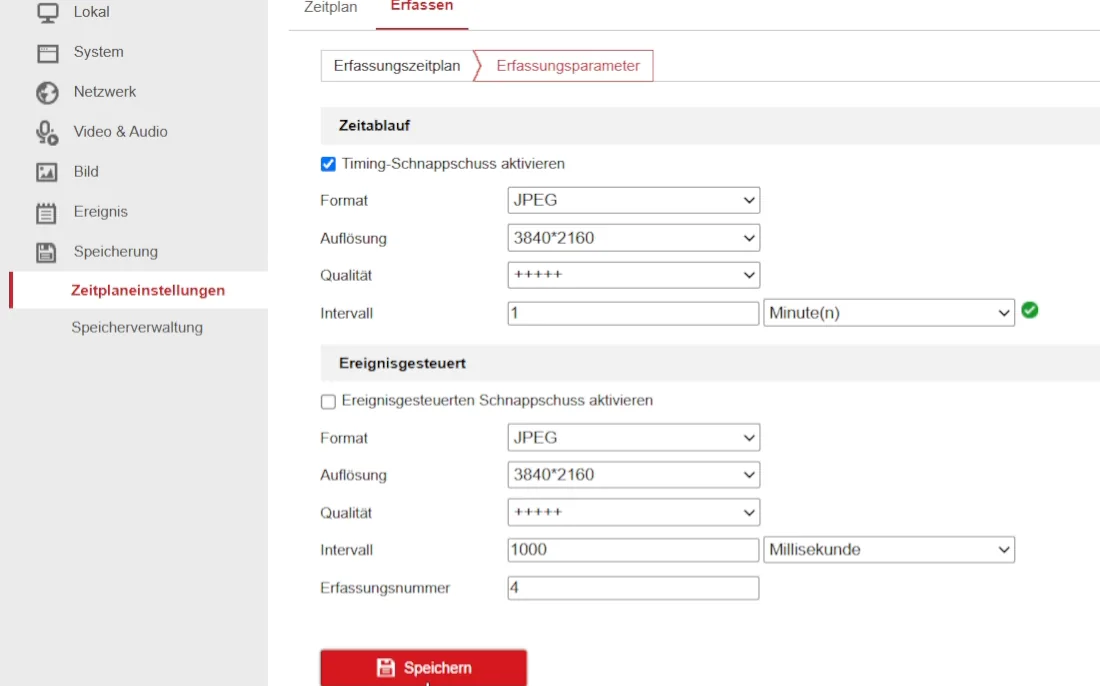
Gehe zu Konfiguration → Speicherung → Zeitplaneinstellungen → Erfassen. Zwei Reiter liegen nebeneinander: Zeitplan steuert die Videoaufzeichnung, Erfassen erzeugt die Einzelbilder – du brauchst Erfassen.
Erfassungsparameter: Setze im Abschnitt Zeitablauf den Haken bei Timing-Schnappschuss aktivieren, wähle Format JPEG, die höchste verfügbare Auflösung (bei diesem Modell 3840×2160 – TimelapseRobot nimmt die Bilder in voller Größe an), die höchste Qualität und das Intervall. Achte auf die Einheit neben dem Zahlenfeld: Zehn Minuten sind `10` mit *Minute(n)* oder `600` mit *Sekunden*. Die Seite hat einen zweiten Abschnitt, Ereignisgesteuert – der bleibt aus.
Erfassungszeitplan: Wähle Durchgehend und zeichne die aktiven Zeiten für jeden gewünschten Tag ein. Klicke in die Zeile eines Tages und ziehe mit gedrückter Maustaste, so entsteht ein blauer Balken; ein Klick auf den Balken öffnet die Felder, in denen du Beginn und Ende genau einträgst – für einen durchgehenden Zeitraffer 00:00–24:00 an allen sieben Tagen. Die Balken müssen blau erscheinen. Speichern.
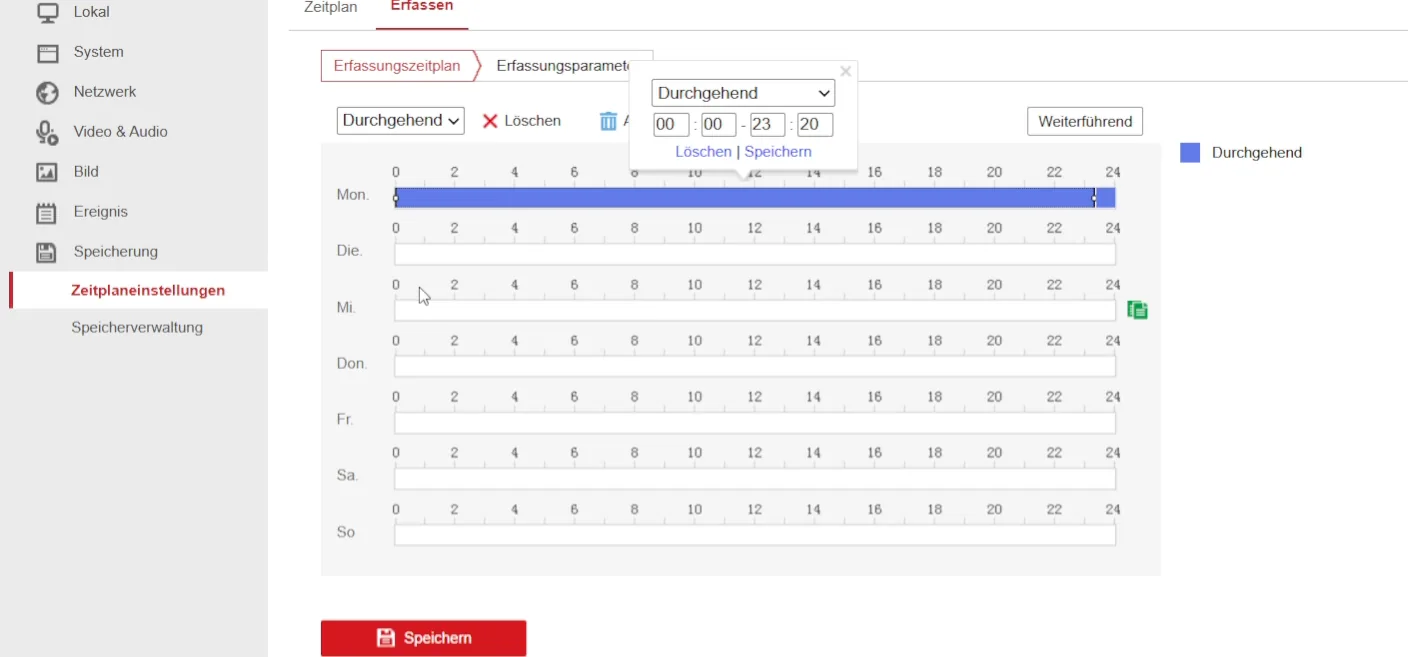
Ein leerer Erfassungszeitplan ist der häufigste Grund, warum trotz richtiger FTP-Einstellungen kein Bild ankommt – die Kamera nimmt dann schlicht nichts auf. Prüfe die blauen Balken, nicht nur die Meldung „gespeichert".
Intervall: Im geprüften Aufbau liefen 5 Sekunden und 1 Minute in voller Auflösung fehlerfrei. Für einen Baustellen-Zeitraffer über Monate empfehlen wir ein Intervall von 5 bis 10 Minuten (300–600 Sekunden). Diese Einstellung haben wir nicht über mehrere Tage im Dauertest geprüft – kontrolliere die erste Anlage deshalb nach einigen Tagen.
5. Auf das erste Bild warten#
Zurück in TimelapseRobot: Scrolle zu Step 2: Wait for first image to be uploaded und klicke auf Refresh, bis das erste Foto erscheint – spätestens nach einem Intervall. Step 3: Automatic Pattern Detection liest Datum und Uhrzeit aus dem Dateinamen; prüfe, ob die Werte zum Aufnahmezeitpunkt passen, und wähle deine Zeitzone, falls dort *Unknown* steht. Dann klicke auf Save Settings. Deine Kamera ist verbunden.
6. microSD-Karte für die Pufferung vorbereiten#
Prüfe unter Konfiguration → Speicherung → Speicherverwaltung → HDD-Verwaltung, dass die Karte erkannt, formatiert und auf *Lesen/Schreiben* gestellt ist; falls nötig, initialisiere sie dort. Der Abschnitt Quote teilt die Karte zwischen Bildern und Video auf – 25 % für Bilder waren im Test weit mehr, als die Pufferung brauchte.
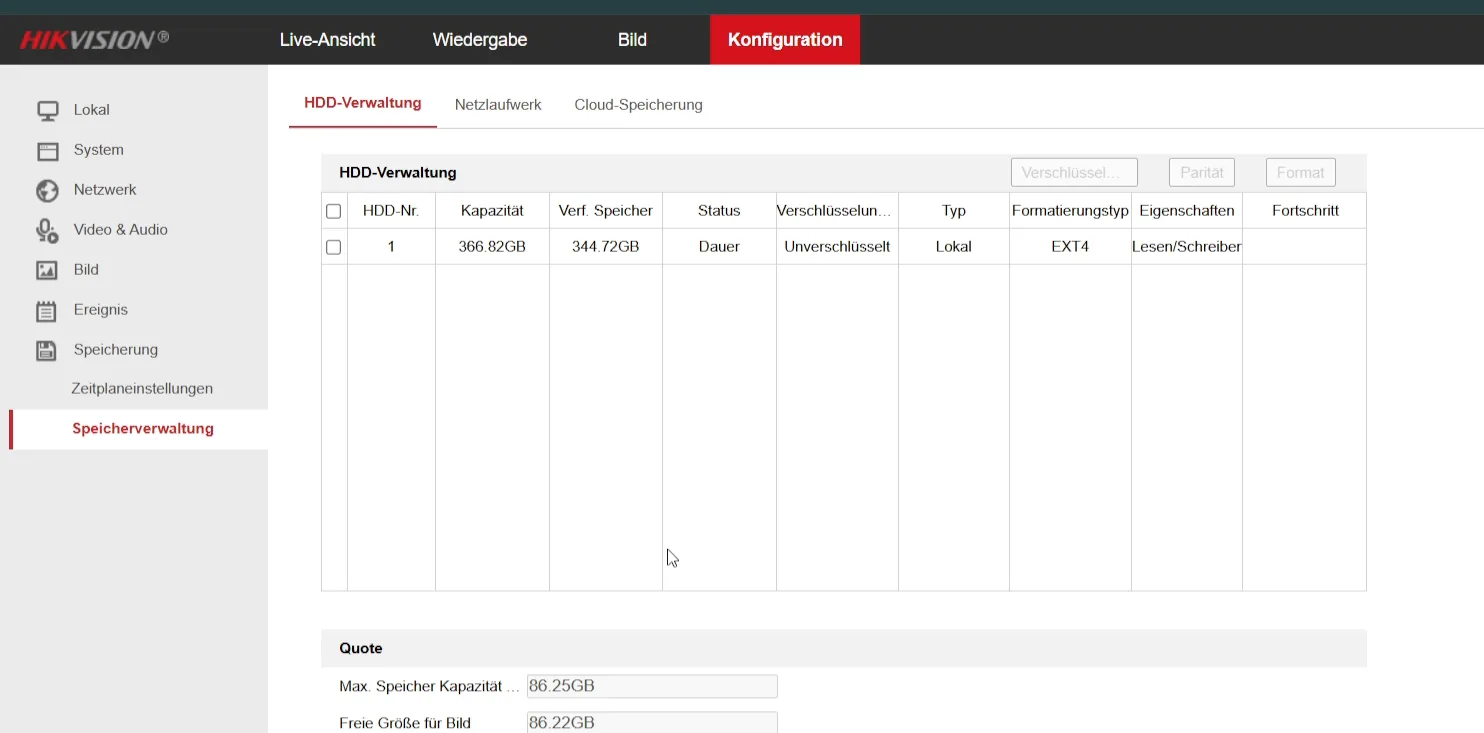
Im Test bestätigt: Mit gezogenem Netzwerkkabel und laufender Kamera speicherte sie weiter auf die Karte; nach dem Wiederanstecken lud sie den Rückstand von selbst hoch, und jedes Bild landete an seiner Originalaufnahmezeit, nicht am Zeitpunkt des Uploads. Dasselbe galt nach einem vollständigen Stromausfall von Kamera und Gateway – die gepufferten Bilder überstanden den Neustart und wurden anschließend übertragen. Solange die Kamera selbst keinen Strom hat, entstehen keine Aufnahmen; diese Lücke bleibt, das ist Physik und kein Fehler. Geprüft wurden Ausfälle von wenigen Minuten.
7. Einblendungen im Bild entfernen#
Ab Werk brennt die Kamera Datum, Uhrzeit und Gerätenamen in jedes Bild – im Zeitraffer flackert das und lässt sich nachträglich nicht entfernen. Gehe zu Konfiguration → Bild → OSD-Einstellungen und entferne die Haken bei *Kameraname*, *Datum anzeigen*, *Woche anzeigen* und *Textüberlagerung 1–4*. Das wirkt nur auf neue Bilder, also vor der ersten Aufnahme erledigen.
Fünf Stolperfallen, an denen kein Bild ankommt#
- Der FTP-Test-Knopf lügt. Er meldete fehlende Schreibrechte, während der Upload lief. Gültig ist nur ein planmäßiges Bild in TimelapseRobot.
- Das `ftp.` fehlt. Ohne die Subdomain nimmt das Feld die Adresse an, zeigt ein grünes Häkchen – und nichts kommt an.
- Zeitplan statt Erfassen. Der erste Reiter zeichnet Video auf; nur der zweite erzeugt die Einzelbilder.
- Leerer Erfassungszeitplan. FTP stimmt, es kommt trotzdem nichts – die Kamera nimmt nicht auf. Prüfe die blauen Balken.
- Automatische Netzwerkergänzung ist ab Werk aus. Gepufferte Bilder bleiben auf der Karte und werden nie hochgeladen.
Das vollständige Handbuch#
Alles Obige, dazu die Inbetriebnahme ab Werksreset, der Umzug der Kamera ins Netzwerk, der LTE-Betrieb mit einem Teltonika-TRB140-Gateway hinter CGNAT, die Fernwartung über Teltonika RMS ohne offene Ports, eine Abnahmeprüfliste und ein Anlagendatenblatt: Hikvision an TimelapseRobot – Handbuch (PDF, 49 Seiten). Geprüft und geschrieben von Thomas Pöcksteiner, Filmspektakel, September 2026.
Warum eine FTP-Kamera dem eingebauten Zeitraffer-Modus überlegen ist und was die TLR-Cloud mit den Bildern macht: Zeitraffer-Software für IP-Kameras und unser Leitfaden, wie aus einer IP-Kamera ein Baustellen-Zeitraffer-System wird. Hast du stattdessen eine Reolink-Kamera, folge der Reolink-Anleitung.
Leg los
Bereit, dein Bauprojekt im Zeitraffer festzuhalten?
Hol dir das komplette, wetterfeste Kit — oder starte kostenlos mit deiner eigenen FTP-/IP-Kamera.