Bixion-Zeitraffer per FTP: Kamera mit TimelapseRobot verbinden
Verbinde deine Bixion-Kamera in vier kurzen Schritten per FTP mit TimelapseRobot — inklusive des korrekten Dateinamen-Formats.
Folge diesen Schritten, um deine Bixion-Kamera per FTP mit der TimelapseRobot Cloud zu verbinden.
1. FTP-Zugangsdaten von TimelapseRobot holen#
Melde dich bei TimelapseRobot unter my.timelapserobot.com an. Dann:
- erstelle ein neues Projekt oder öffne ein bestehendes
- klicke auf Add Camera
- wähle FTP Camera
- gib einen Kameranamen ein
- wähle deinen Abo-Plan
Im nächsten Schritt stellt TimelapseRobot die FTP-Server-Zugangsdaten für deine Kameraverbindung bereit. Lass dieses Fenster geöffnet oder kopiere die Zugangsdaten — du brauchst sie im Bixion-Portal.
2. Bixion-Kamera konfigurieren#
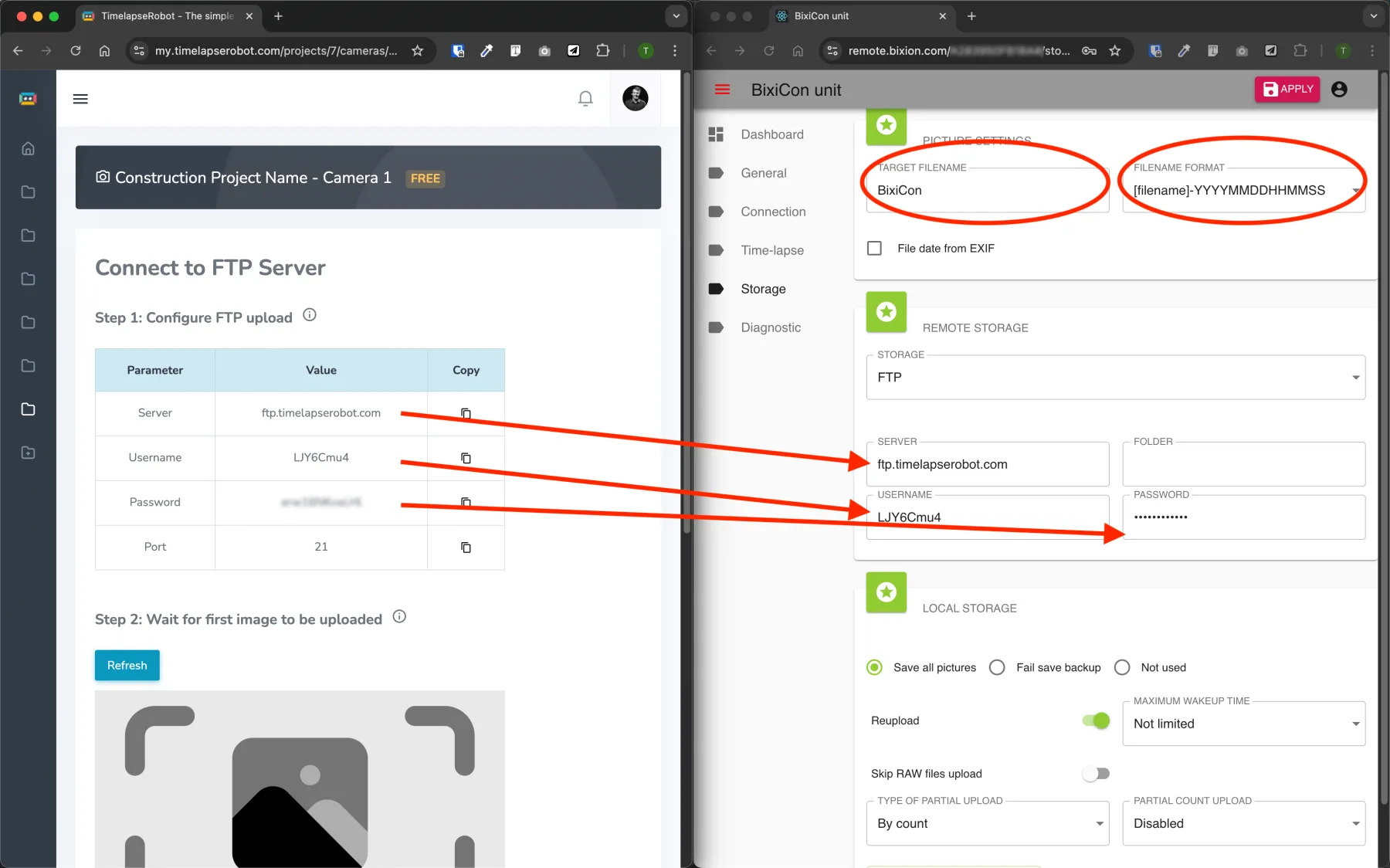
Gehe zu den Speicher-Einstellungen (Storage) deiner Bixion-Kamera. Stelle dann sicher, dass:
- der Target Filename keine Leerzeichen enthält
- das Filename Format auf [filename]-YYYYMMDDHHMMSS gesetzt ist
- die FTP-Zugangsdaten von TimelapseRobot korrekt eingetragen sind
Klicke danach im Bixion-Portal auf APPLY.
3. Auf das erste Foto warten#
Sobald die Einstellungen übernommen wurden, beginnt die Kamera, Bilder auf den TimelapseRobot-Server hochzuladen. Warte, bis das erste Foto in TimelapseRobot erscheint.
4. Erkanntes Namensmuster bestätigen#
Sobald das erste Bild hochgeladen wurde, erkennt TimelapseRobot das Dateinamen-Muster automatisch. Dann:
- wähle die korrekte Kamera-Zeitzone
- klicke auf Save settings
Deine Bixion-Kamera ist nun mit TimelapseRobot verbunden und lädt neue Fotos automatisch weiter hoch.
Leg los
Bereit, dein Bauprojekt im Zeitraffer festzuhalten?
Hol dir das komplette, wetterfeste Kit — oder starte kostenlos mit deiner eigenen FTP-/IP-Kamera.