Reolink RLC-510WA per FTP einrichten: Kamera mit TimelapseRobot verbinden
Schritt-für-Schritt-Einrichtung der Reolink RLC-510WA: Kameraeinstellungen, FTP-Upload zu TimelapseRobot und ein zuverlässiger Zeitraffer-Zeitplan.
Folge dieser Anleitung für eine saubere Zeitraffer-Einrichtung der Reolink RLC-510WA.
1. Reolink-Kamera einrichten#
- Reolink-App herunterladen — installiere die kostenlose Reolink-App aus dem Play Store.
- Kamera mit Strom versorgen — stecke die Kamera in eine Steckdose.
- Mit dem Netzwerk verbinden — verbinde die Kamera per LAN-Kabel mit deinem Modem.
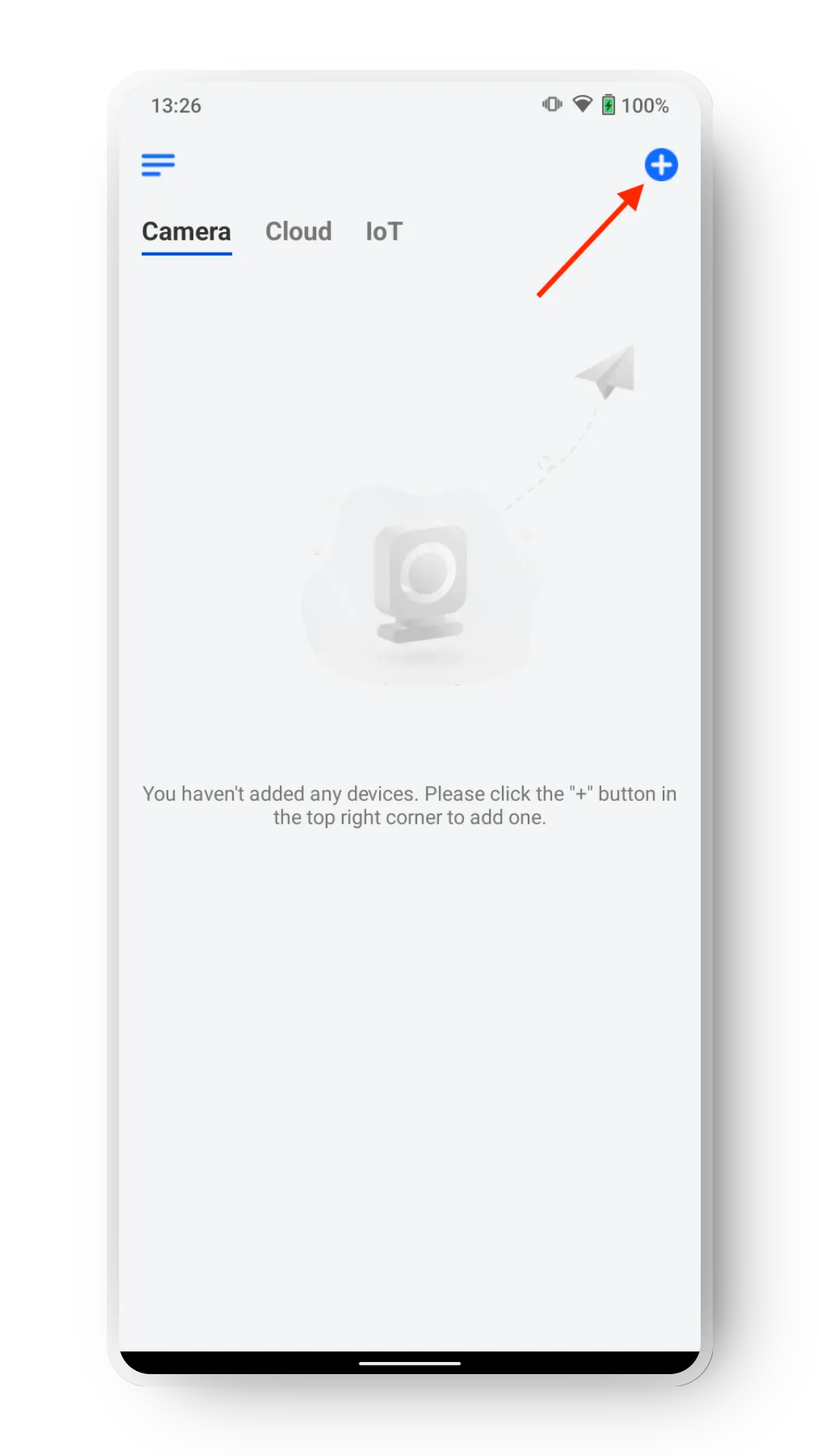
- Kamera in der Reolink-App hinzufügen — öffne die App, tippe oben rechts auf das Plus-Symbol und scanne den QR-Code auf deiner Kamera.
- Zugangsdaten der Kamera festlegen — lege einen Benutzernamen und ein Passwort für die Kamera fest (nur für den Zugriff auf die lokale Kamera-Hardware) und bestätige das Passwort.
- Kamera benennen — vergib einen Namen für dein Gerät. Verwende nur Buchstaben und Zahlen (keine Leerzeichen).
2. Kameraeinstellungen für den Zeitraffer anpassen#
Jetzt, da die Kamera mit der Reolink-App verbunden ist, wählst du die besten Einstellungen für den Zeitraffer. Tippe oben rechts bei deiner Kamera auf das Settings-Symbol.
- Optional: WLAN hinzufügen — wenn du ohne Modem weiterarbeiten willst, verbinde die Kamera mit einem WLAN.
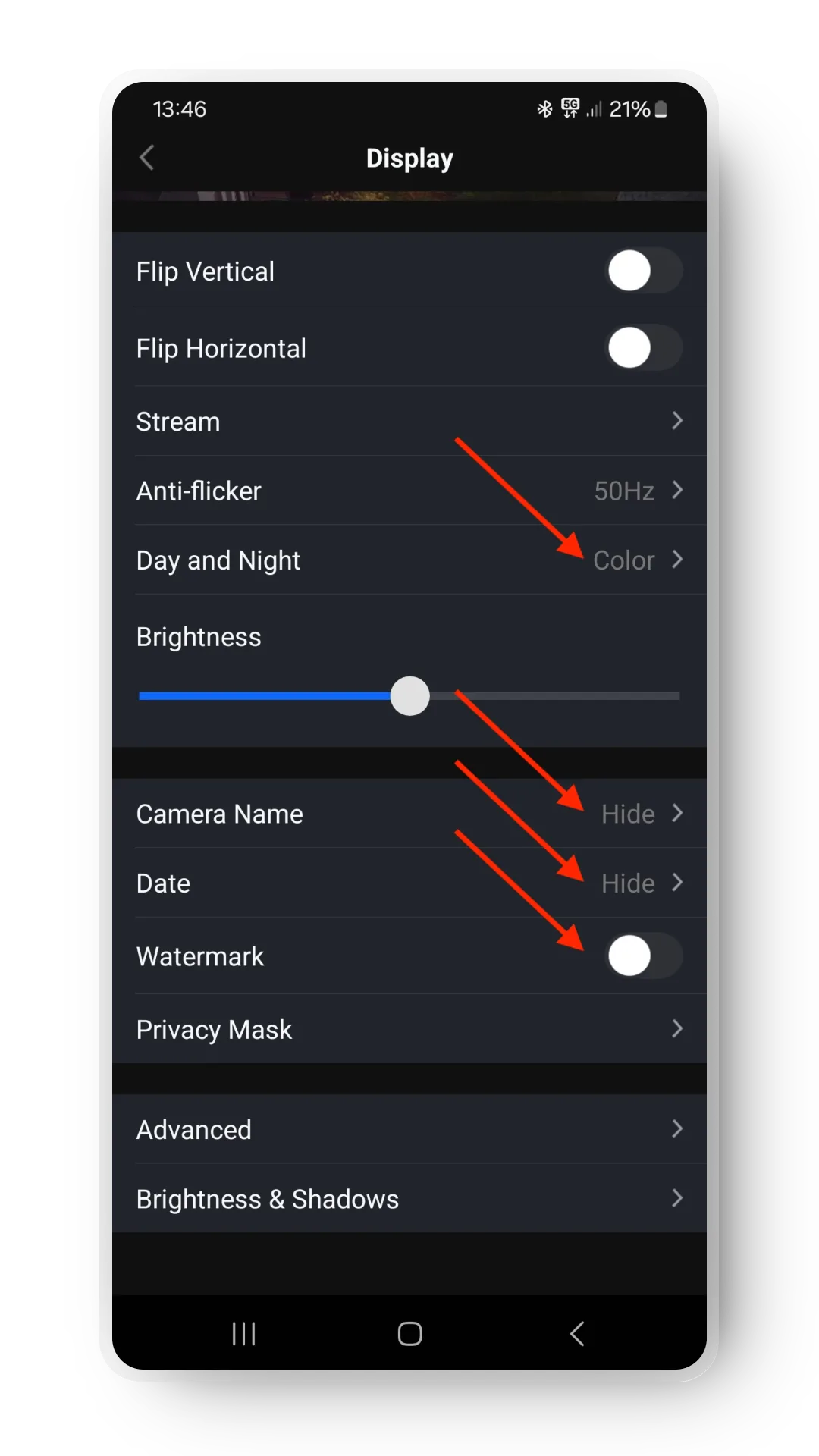
- Display settings — stelle "Day and Night" auf Color, damit das Bild nachts nicht in Schwarz-Weiß wechselt. Passe die Helligkeit nach Bedarf an. Setze Kameraname und Datum auf Hide. Deaktiviere das Wasserzeichen.
- Light settings — stelle "Infrared Lights" auf Stay Off.
- Detection alarm settings — gehe zu Non-Detection Zone, wähle Paint All und tippe auf Save.
- Aufnahme und Benachrichtigungen deaktivieren — stelle die Kameraaufnahme auf Off und E-Mail-Benachrichtigungen auf Off.
3. TimelapseRobot-Integration konfigurieren#
- Bei TimelapseRobot anmelden unter my.timelapserobot.com.
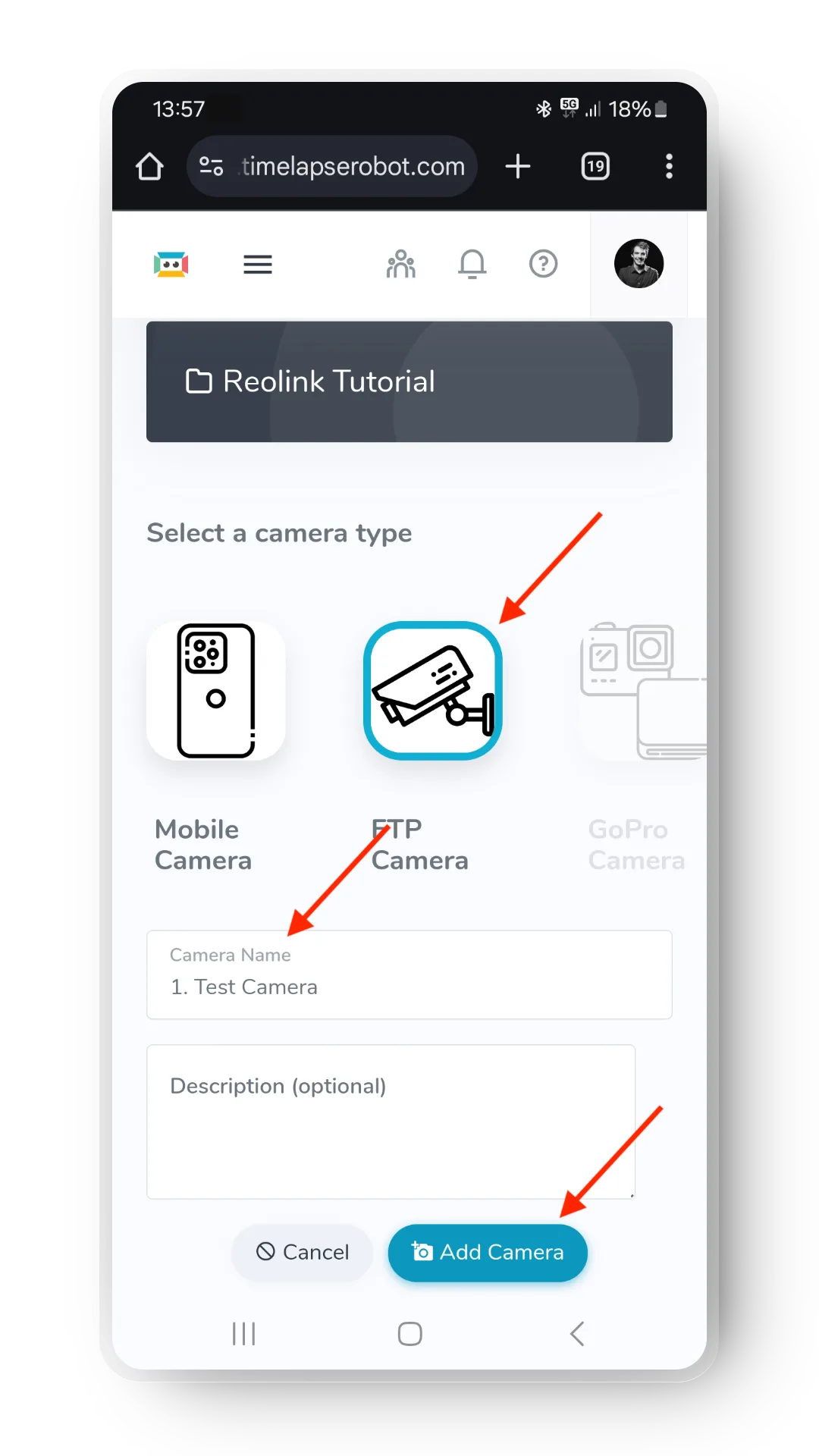
- Neues Projekt erstellen oder ein bestehendes öffnen und auf Add Camera klicken.
- FTP Camera auswählen und einen Kameranamen festlegen (darf mit dem in Reolink übereinstimmen, ist aber optional).
- Abo-Plan wählen.
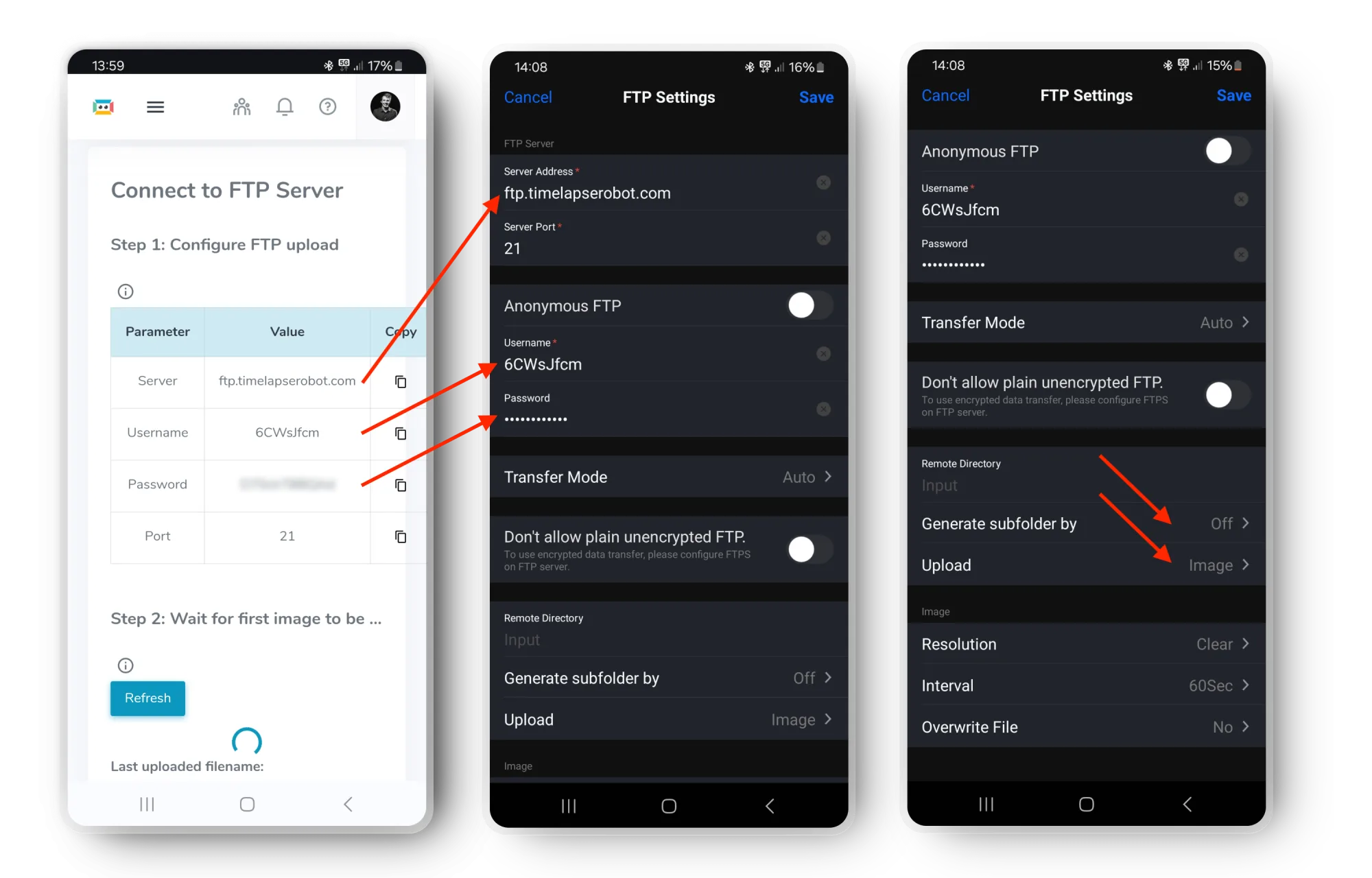
- FTP-Zugangsdaten erhalten — im nächsten Fenster erhältst du die Zugangsdaten für den FTP-Server, auf den deine Kamera hochlädt.
- FTP-Einstellungen in der Reolink-App eintragen — gehe zu FTP → FTP Settings und kopiere die Serveradresse, den Benutzernamen und das Passwort von TimelapseRobot. Passe dann an:
- Stelle Generate subfolder by auf Off.
- Stelle Upload auf Image.
- Tippe auf Save.
4. Upload-Zeitplan festlegen#
Alarm-Tab — deaktiviere alle Tage.
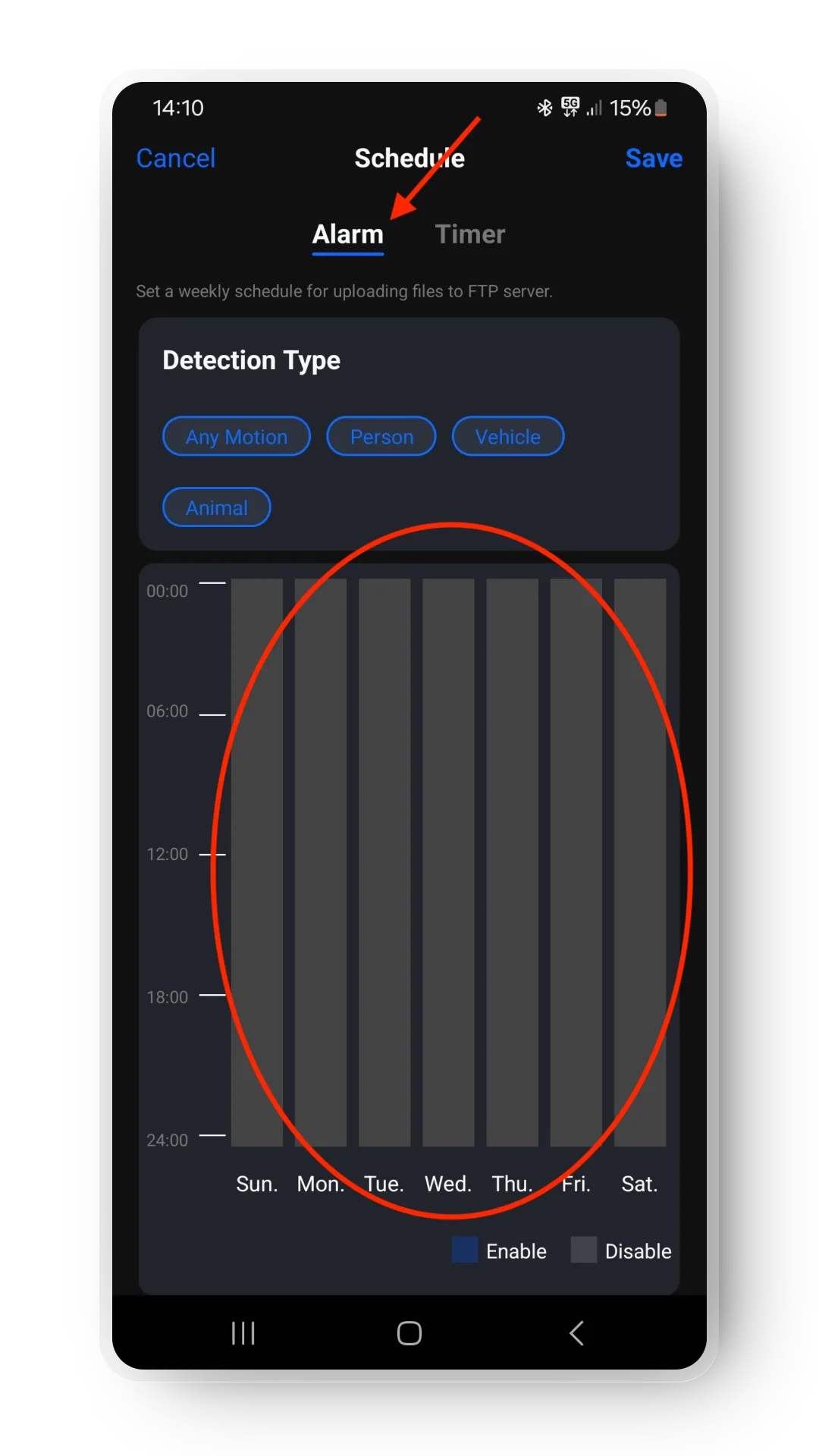
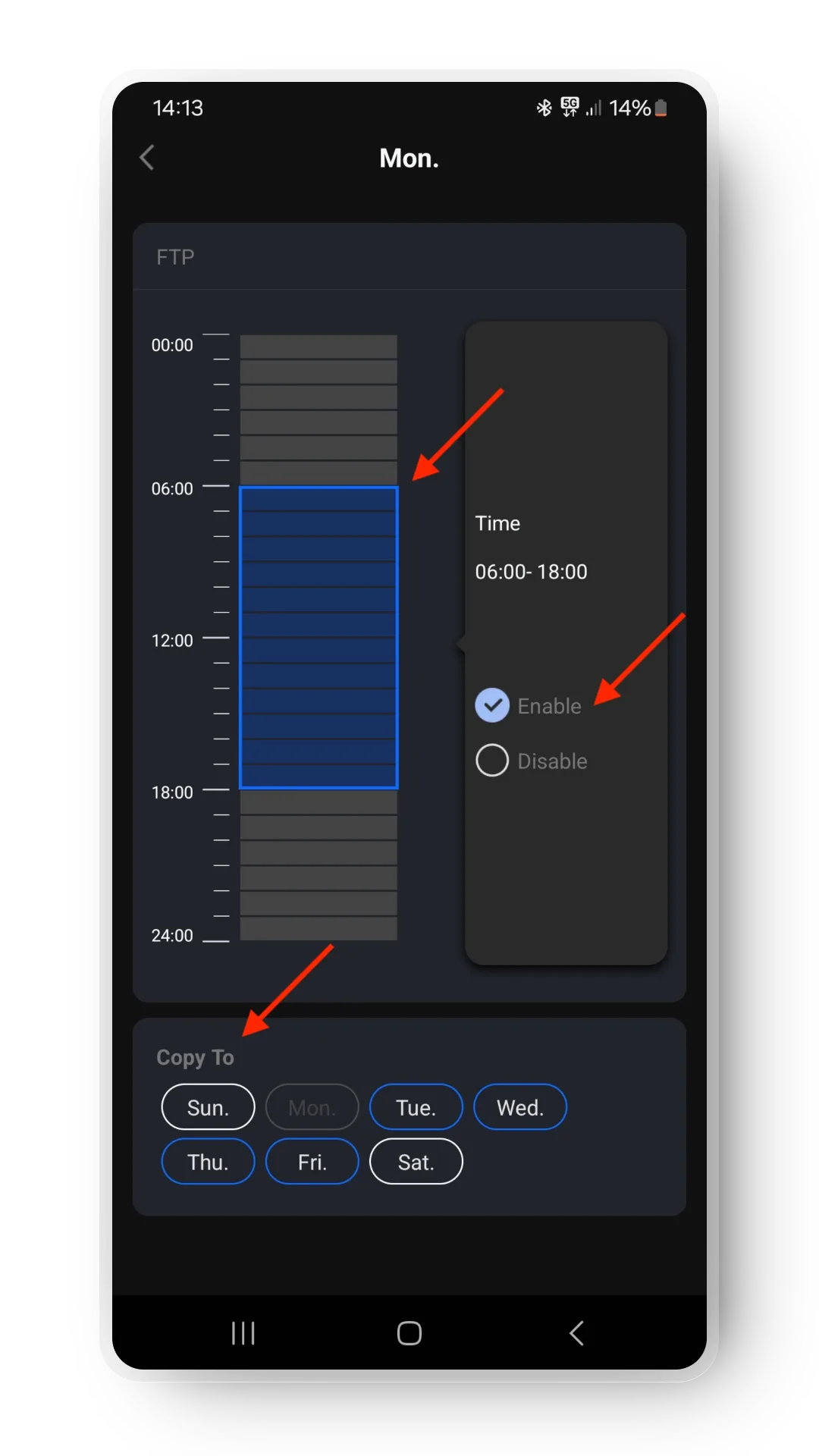
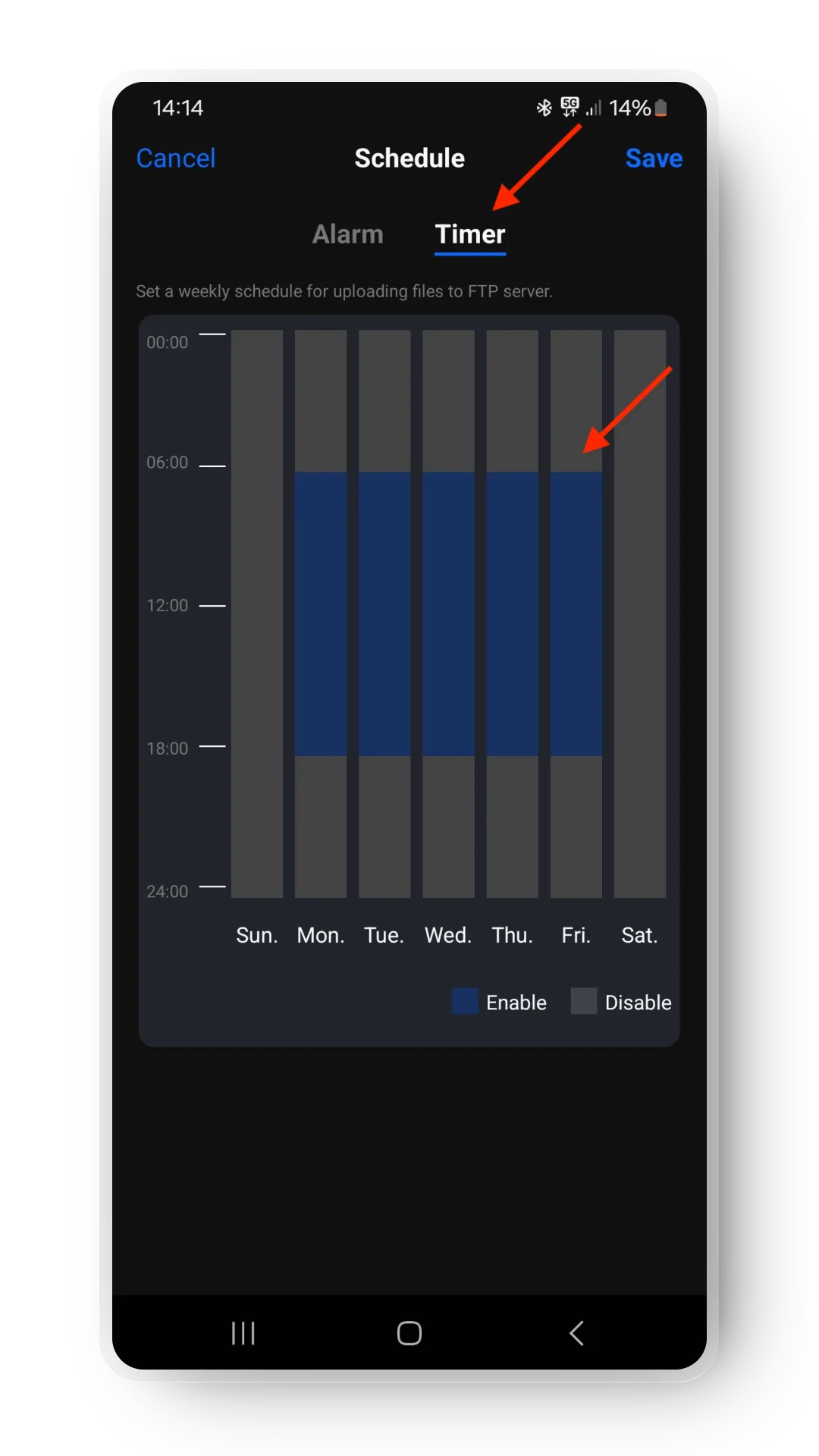
Timer-Tab — lege Wochentage, Start- und Endzeit für jeden gewünschten Tag fest (z. B. Mo–Fr, 6–18 Uhr). Beachte, dass die Kalenderansicht mit Sonntag beginnt. Stelle sicher, dass dein aktueller Tag und die aktuelle Uhrzeit zunächst abgedeckt sind, damit die Kamera sofort Fotos hochlädt — das kannst du später deaktivieren.
5. Auf die ersten Uploads warten#
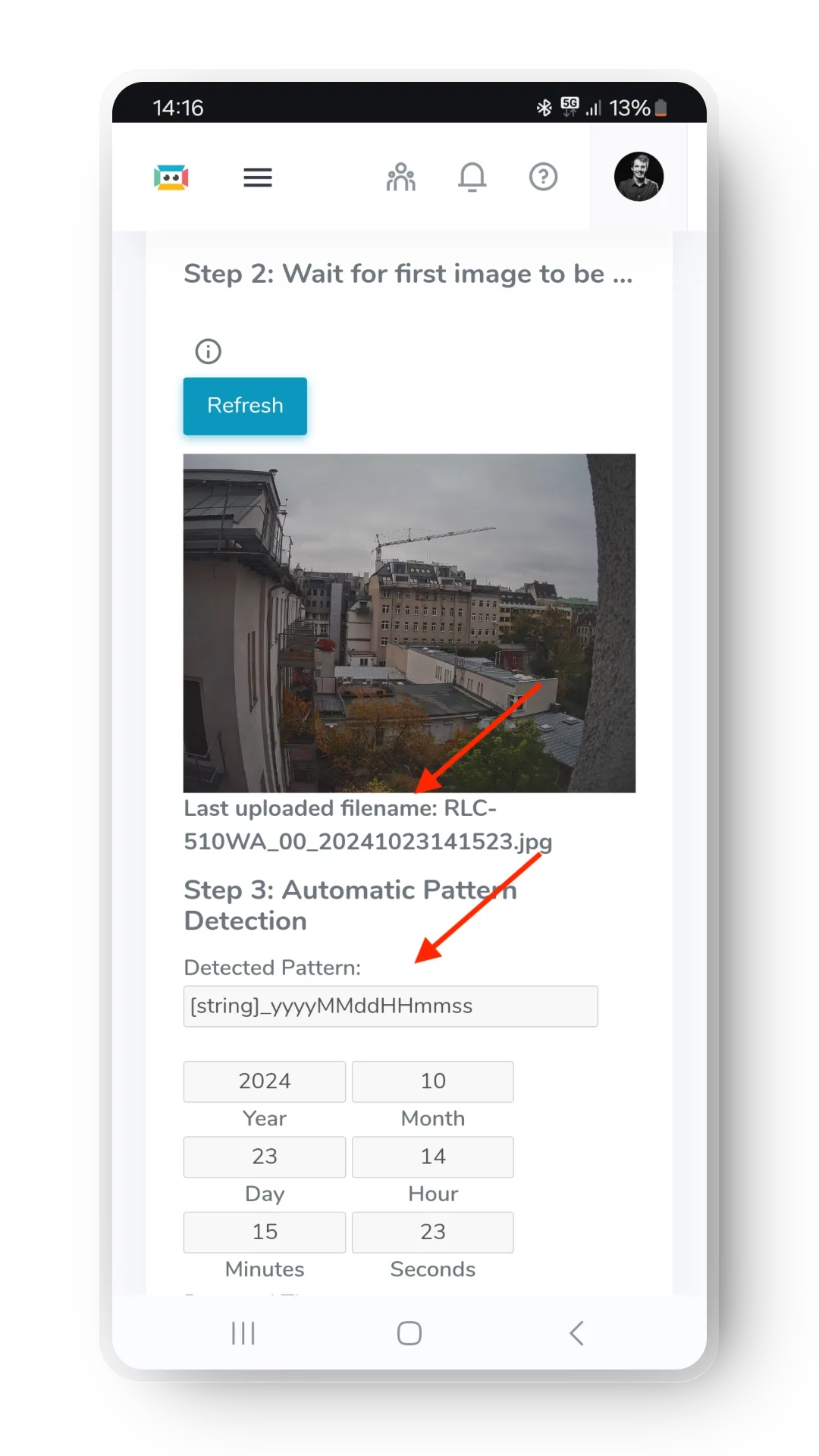
Deine Kamera sollte nun Fotos in dein TimelapseRobot-Konto hochladen. Gehe zurück in den Browser und warte auf das erste Bild (das kann 1–2 Minuten dauern). Klicke dann auf Save Settings.
Deine Kamera ist jetzt verbunden und lädt Fotos gemäß deinem Zeitplan hoch.
6. Optional: Zeitraffer-Intervall festlegen#
Standardmäßig lädt die Kamera ein Bild pro Minute hoch. So änderst du das:
- Öffne die Reolink-App und gehe zu FTP Settings.
- Lege das gewünschte Intervall für den Zeitraffer fest.
- Tippe zur Bestätigung auf Save.
Leg los
Bereit, dein Bauprojekt im Zeitraffer festzuhalten?
Hol dir das komplette, wetterfeste Kit — oder starte kostenlos mit deiner eigenen FTP-/IP-Kamera.