Area Blur: Bildbereiche in jedem Foto automatisch unkenntlich machen
Mit einer Schwarz-Weiß-Maske dauerhaft Fenster, Gesichter oder Privatbereiche in jedem eintreffenden Foto einer Kamera unkenntlich machen.
Mit Area Blur kannst du mithilfe einer Maskendatei (einem Schwarz-Weiß-Bild) bestimmte Bereiche jedes neuen Bildes deiner Kamera automatisch unkenntlich machen.
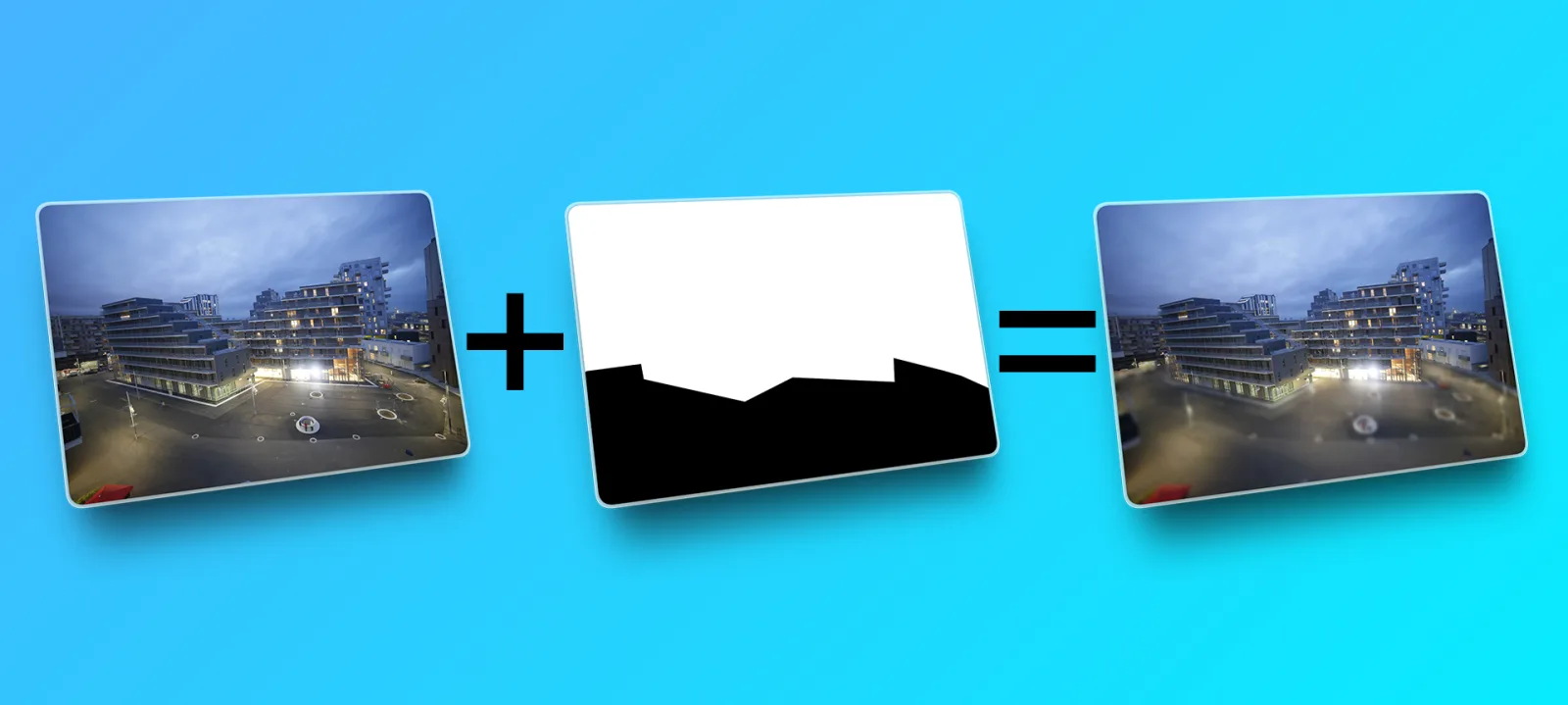
1. Lade ein Originalbild herunter (volle Auflösung)#
- Öffne den Tab Gallery.
- Suche ein Bild der Kamera, die du einrichten möchtest.
- Klicke auf den Download-Button neben dem Bild.
- Stelle sicher, dass du das Bild in seiner Originalauflösung (volle Größe) heruntergeladen hast.
2. Erstelle eine Maskendatei (schwarz = unscharf, weiß = scharf)#
Erstelle die Maske mit einem beliebigen Bildbearbeitungsprogramm (z. B. Photoshop, GIMP oder Photopea):
- Weiße Bereiche werden nicht unscharf — sie bleiben scharf
- Schwarze Bereiche werden unscharf gemacht
3. Exportiere die Maske korrekt#
Achte beim Export der Maske darauf:
- Dateityp: PNG oder JPG
- Auflösung: muss exakt der Originalauflösung des Bildes entsprechen (gleiche Breite × Höhe)
Stimmt die Auflösung nicht überein, liegen die unscharfen Bereiche nicht korrekt übereinander.
4. Lade die Maske in TimelapseRobot hoch#
- Gehe zum Tab Setup deiner Kamera.
- Öffne Image Manipulation.
- Aktiviere Area Blur.
- Lade deine Maskendatei hoch (PNG / JPG).
5. Speichern — fertig#
Klicke auf Save.
Ab diesem Zeitpunkt wird jedes neu eintreffende Bild dieser Kamera automatisch dort unscharf gemacht, wo die Maske schwarz ist.
Leg los
Bereit, dein Bauprojekt im Zeitraffer festzuhalten?
Hol dir das komplette, wetterfeste Kit — oder starte kostenlos mit deiner eigenen FTP-/IP-Kamera.