Bestehende Fotos in die TimelapseRobot Cloud übertragen
Schon am Filmen? Lade deine bestehenden Fotos hoch und setze dieselbe Sequenz mit automatischen Uploads nahtlos fort.
Wenn dein Bauzeitraffer-Projekt bereits läuft, kannst du deine vorhandenen Fotos in die TimelapseRobot Cloud hochladen und danach mit automatischen Uploads für alle künftigen Bilder fortfahren.
Schritt 1: Lade deine vorhandenen Fotos herunter#
Lade alle Fotos von deinem aktuellen System in einen lokalen Ordner auf deinem Computer.
Bevor du sie zu TimelapseRobot hochlädst, stelle sicher, dass:
- jeder Dateiname den Zeitstempel der Aufnahme enthält
- die Dateinamen keine Leerzeichen enthalten
- alle Dateinamen demselben Namensmuster folgen, das deine Kamera auch für künftige Uploads verwendet
Das ist wichtig, damit TimelapseRobot alte und neu eintreffende Bilder korrekt als eine durchgehende Zeitraffer-Sequenz verarbeiten kann.
Schritt 2: Richte eine FTP-Kamera in TimelapseRobot ein#
Melde dich in deinem Konto unter my.timelapserobot.com an.
In TimelapseRobot:
- Erstelle ein neues Projekt oder öffne ein bestehendes
- Klicke auf Add Camera
- Wähle FTP Camera
- Gib einen Kameranamen ein
- Wähle deinen Abo-Plan
Im nächsten Schritt erhältst du die FTP-Server-Zugangsdaten für dein Projekt.
Öffne deinen FTP-Client, etwa FileZilla, gib die bereitgestellten Zugangsdaten ein und verbinde dich mit dem TimelapseRobot-FTP-Server.
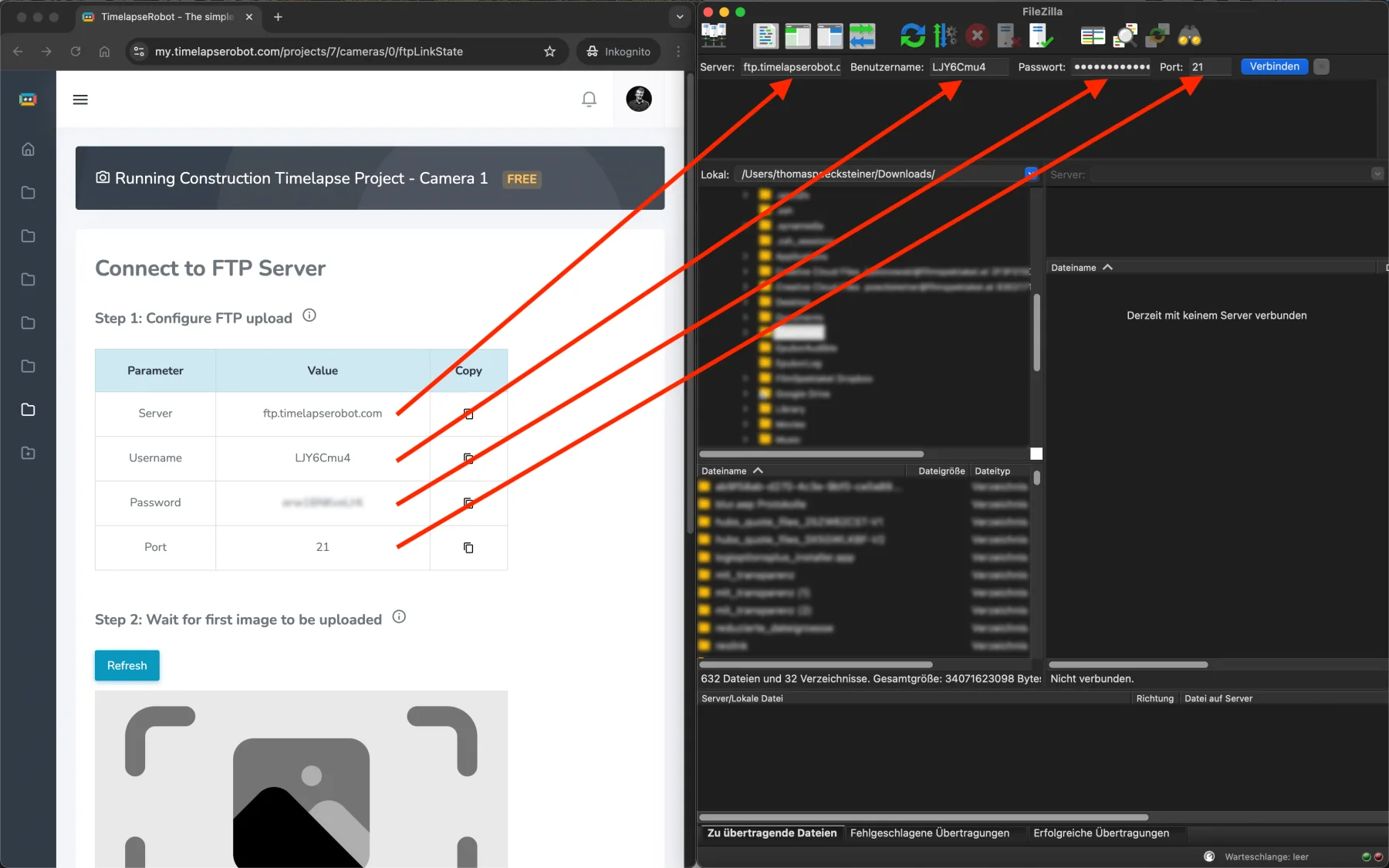
Schritt 3: Lade ein Testbild hoch#
Lade vor dem gesamten Archiv zunächst ein einzelnes Foto hoch.
TimelapseRobot nutzt dieses Bild, um das Dateinamen-Muster automatisch zu erkennen. Welches Bild genau, spielt keine Rolle. Nach abgeschlossener Einrichtung wird dieses Testbild gelöscht.
Nach dem Hochladen des Testfotos:
- Warte, bis TimelapseRobot das Namensmuster erkennt
- Wähle die korrekte Kamera-Zeitzone
- Klicke auf Save settings
Schritt 4: Lade dein vollständiges Foto-Archiv hoch#
Lade nun alle vorhandenen Fotos mit deinem FTP-Client auf den TimelapseRobot-FTP-Server.
Beachte: Je nach Anzahl und Größe deiner Bilder kann das einige Zeit dauern.
Schritt 5: Verbinde deine Kamera für künftige Uploads#
Um den Zeitraffer nahtlos fortzusetzen, trägst du dieselben FTP-Zugangsdaten in die Einstellungen deiner Kamera ein.
Ab diesem Zeitpunkt werden alle neu aufgenommenen Fotos automatisch in die TimelapseRobot Cloud hochgeladen.
Leg los
Bereit, dein Bauprojekt im Zeitraffer festzuhalten?
Hol dir das komplette, wetterfeste Kit — oder starte kostenlos mit deiner eigenen FTP-/IP-Kamera.