TLR-Bridge Handbuch
Das vollständige Handbuch für den TLR-Bridge GoPro-Controller: LEDs und Anschlüsse, GoPro-Einrichtung, lokale Setup-Seite, Internet, Shootplan und Dateiverwaltung.
1. Einleitung#
1.1 Was die TLR-Bridge macht#
Die TLR-Bridge ist ein dedizierter Controller für GoPro-Kameras im Zeitraffer-Einsatz. Sie:
- versorgt und steuert die GoPro
- setzt die GoPro automatisch zurück, falls sie hängen bleibt
- ermöglicht eine detaillierte Zeitplanung der Aufnahmezeiten
- lädt Fotos in dein TimelapseRobot-Konto hoch
- speichert alle Fotos optional lokal auf einer SSD
- arbeitet über WLAN oder LTE
- bietet eine lokale Konfigurationsseite, erreichbar von jedem Smartphone, Tablet oder Laptop
Das Gerät ist auf Einfachheit und Langzeit-Zuverlässigkeit ausgelegt.
1.2 Übersicht über Tasten, LEDs und Anschlüsse#
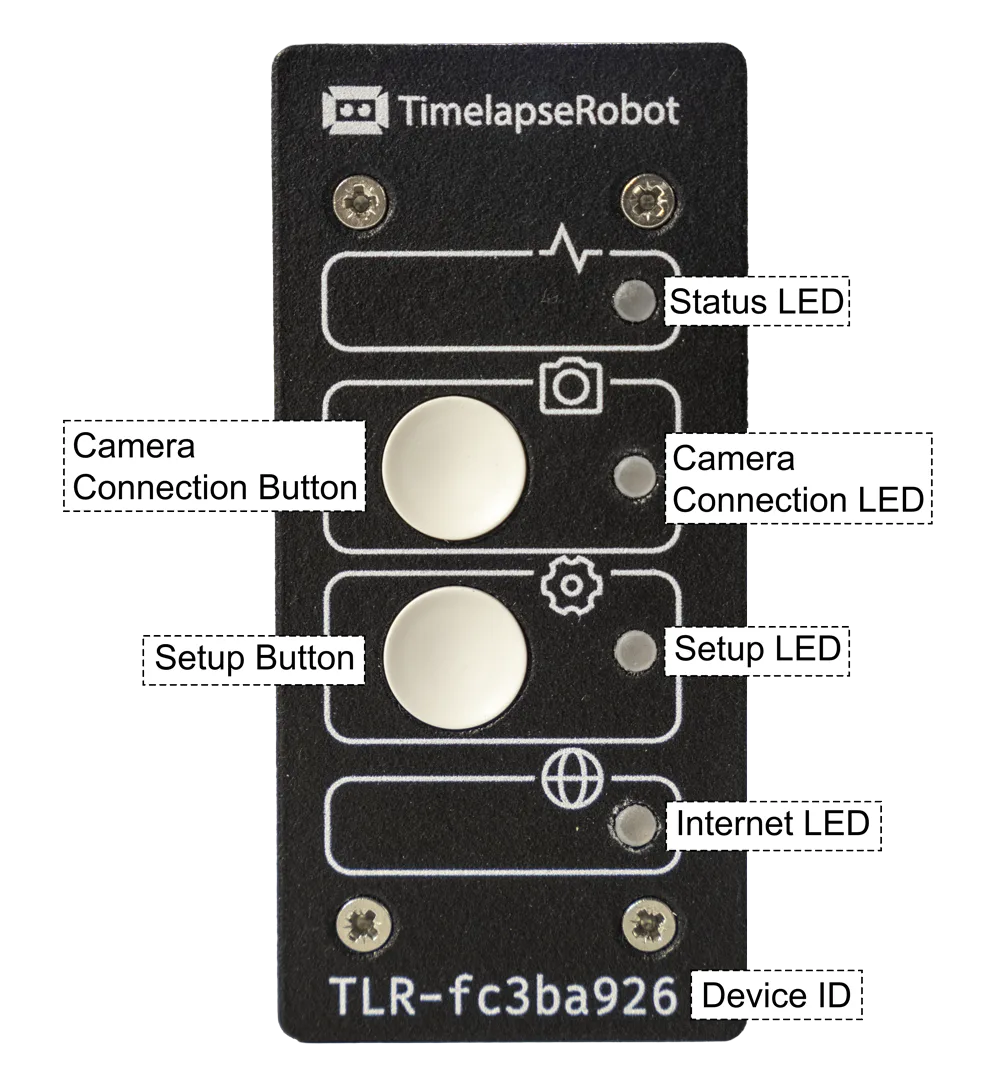
Status-LED — zeigt den allgemeinen Betriebszustand an:
- Blau, dann kurz gelb: TLR-Bridge startet
- Dauerhaft grün: betriebsbereit
- Rot: ein Fehler wurde erkannt
- Jede dauerhafte Farbe: das Gerät wird mit Strom versorgt
Kamera-Verbindungstaste — schaltet die GoPro ein. Sie bleibt 10 Minuten an. Erneut drücken, um sie auszuschalten.
Kamera-Verbindungs-LED — zeigt den Zustand der GoPro an:
- Blinkt grün: GoPro schaltet ein oder aus
- Dauerhaft grün: GoPro ist an
- Aus: GoPro ist aus und bekommt keinen Strom
Setup-Taste — öffnet und schließt die lokale Setup-Seite.
Setup-LED — zeigt an, ob die lokale Setup-Seite geöffnet ist:
- Aus: Normalbetrieb
- Dauerhaft grün: lokale Setup-Seite ist geöffnet
Internet-LED — zeigt den Status der Internetverbindung an:
- Dauerhaft grün: online über WLAN
- Blinkt grün: online über mobile Daten (LTE)
- Dauerhaft rot: keine Internetverbindung (auch solange die lokale Setup-Seite geöffnet ist)
Device-ID — auf der Vorderseite des Geräts aufgedruckt. Wird für den Zugriff auf die lokale Setup-Seite und zur Verknüpfung des Geräts mit deinem TimelapseRobot-Konto verwendet.
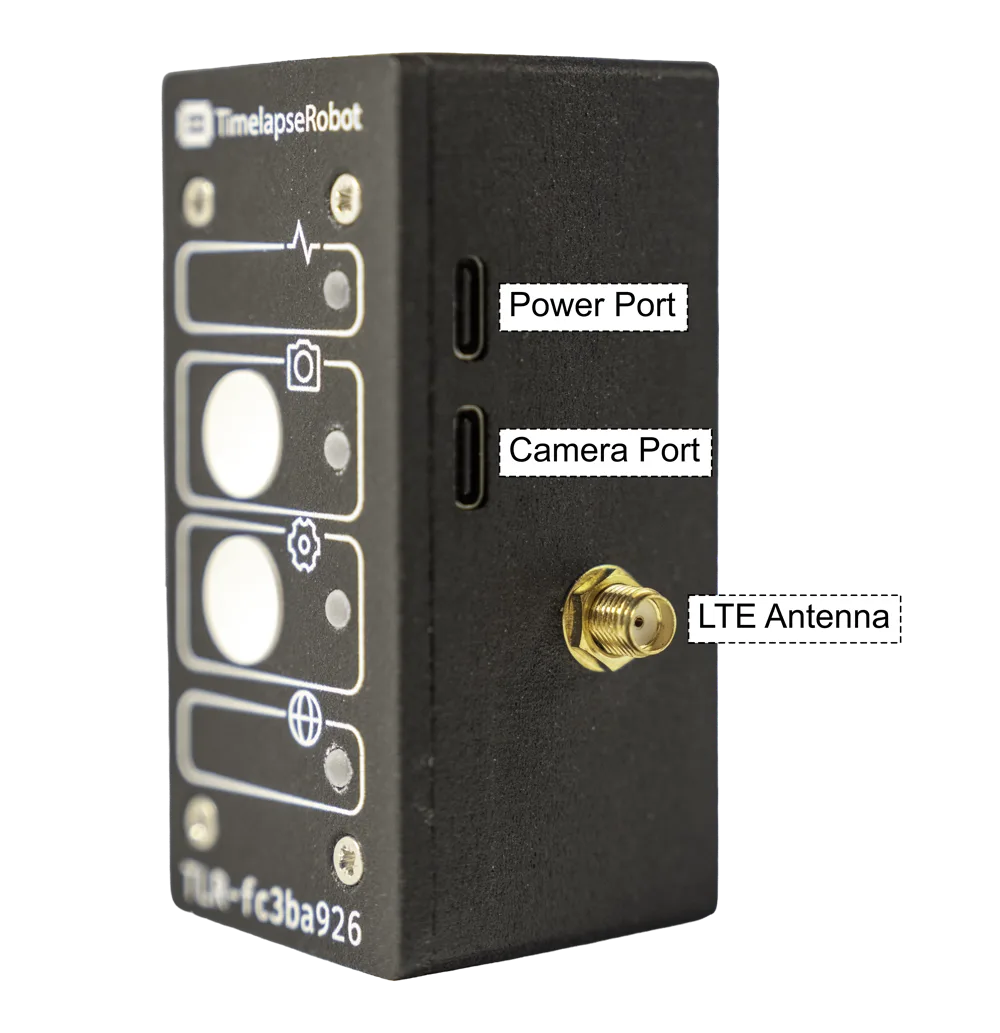
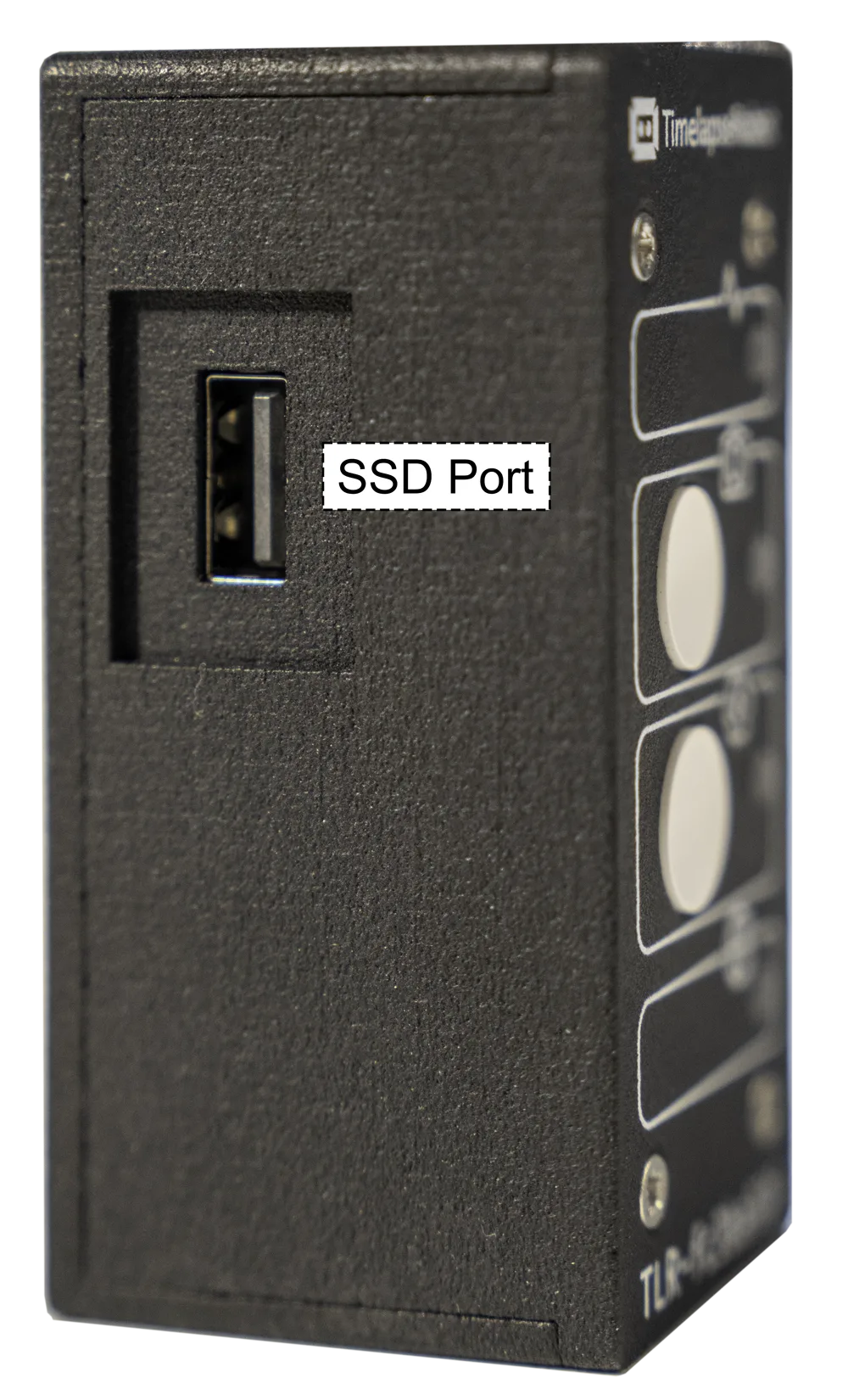
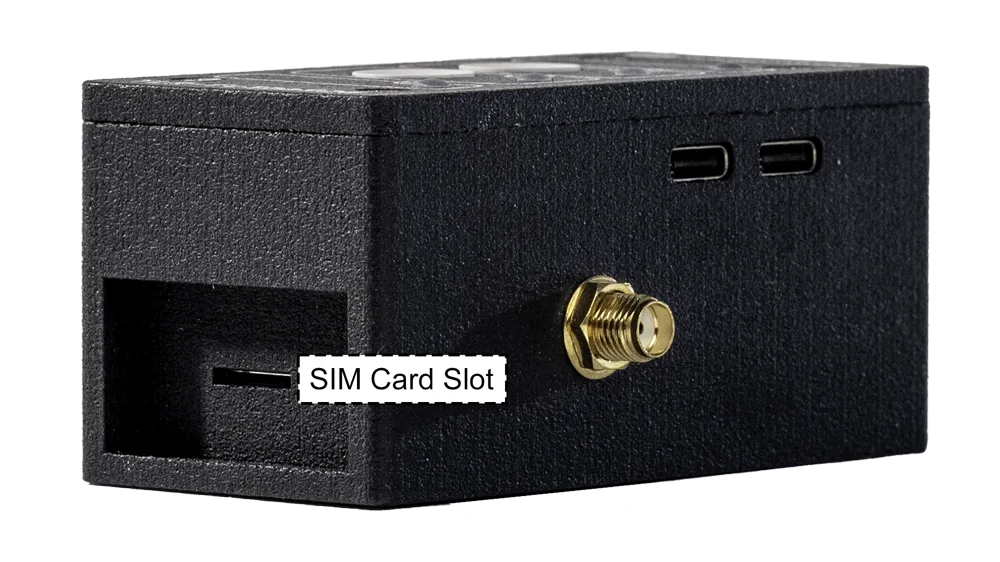
Anschlüsse:
- Power Port — hier die mitgelieferte Stromversorgung anschließen (siehe 2.4).
- Camera Port — versorgt die GoPro mit Strom und lädt Fotos herunter.
- LTE-Antenne — die LTE-Antenne anbringen, wenn du eine SIM-Karte für mobile Daten nutzt.
- SSD Port — hier eine SSD für die lokale Sicherung anschließen.
- SIM-Karten-Slot — Nano-SIM-Karte für die LTE-Nutzung einsetzen.
2. Erste Schritte#
2.1 Lieferumfang#
TLR-Bridge:
- TLR-Bridge
- LTE-Antenne
- Netzteil
- Verlängerungskabel
- Wandler
- USB-C-Kabel (GoPro)
Komplettpaket: dieselben Teile, dazu die GoPro und der Koffer. GoPro und TLR-Bridge sind im Koffer bereits eingebaut und verbunden. Wenn du das Komplettpaket gekauft hast, überspringe 2.3 und mach mit 2.4 weiter. Entferne vor dem Anschließen des Stroms den GoPro-Akku.
2.2 Was du brauchst#
- eine GoPro HERO12 Black oder HERO13 Black mit eingelegter microSD-Karte
- den GoPro-Akku, mindestens 50 % geladen (nur für die Installation von GoPro Labs)
- die mitgelieferte Stromversorgung
- ein Smartphone, Laptop oder Tablet mit Webbrowser (Chrome, Safari, Firefox, Edge usw.)
- optional: eine Nano-SIM-Karte für LTE
- optional: eine SSD für die lokale Sicherung
- optional: ein TimelapseRobot-Konto
2.3 GoPro vorbereiten (nur TLR-Bridge)#
Nur wenn du die TLR-Bridge ohne GoPro gekauft hast. Die TLR-Bridge funktioniert mit GoPro HERO12 Black und HERO13 Black.
GoPro Labs installieren:
- Lade die GoPro-Labs-Firmware für dein Kameramodell unter gopro.github.io/labs herunter.
- Entpacke sie und kopiere den Ordner `UPDATE` in die oberste Ebene der microSD-Karte. Kopiere den Ordner, nicht die .zip-Datei. Der Name muss `UPDATE` bleiben.
- Lege die Karte ein und schalte die GoPro ein (Akku mindestens 50 %).
- Fertig, wenn die GoPro das Update installiert und das Häkchen zeigt.
Probleme? Siehe gopro.github.io/labs/install.
Nur HERO12 Black:
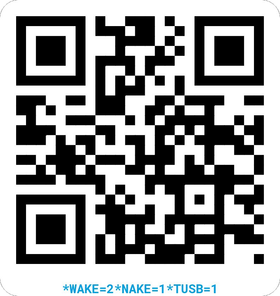
- Schalte die GoPro ein und scanne mit ihr diesen QR-Code. Er ist auch in Schritt 1 des gedruckten Quick Start Guide abgedruckt.
- Fertig, wenn die GoPro den Code kurz bestätigt.
GoPro mit der TLR-Bridge verbinden:
- Verbinde die GoPro über das mitgelieferte USB-C-Kabel mit dem Camera Port.
- Schließe die Stromversorgung an (siehe 2.4) und stecke sie in eine Steckdose. Warte, bis die Status-LED dauerhaft grün leuchtet.
- Schalte die GoPro einmal mit ihrer eigenen Ein-/Aus-Taste ein.
2.4 GoPro über die TLR-Bridge versorgen#
Für alle Nutzer erforderlich.
- Entferne den GoPro-Akku. Ab jetzt versorgt die TLR-Bridge die GoPro mit Strom.
- Schließe die Stromversorgung in dieser Reihenfolge an, falls noch nicht geschehen: Netzteil → Verlängerungskabel → Wandler → TLR-Bridge (Power Port). Stecke sie in eine Steckdose.
- Die Status-LED leuchtet blau, dann kurz gelb. Warte, bis sie dauerhaft grün leuchtet: die TLR-Bridge ist bereit.
- Schalte die GoPro mit der Kamera-Verbindungstaste ein. Die Kamera-Verbindungs-LED blinkt grün und leuchtet dann dauerhaft grün: die GoPro ist an. Sie bleibt 10 Minuten an. Erneut drücken, um sie auszuschalten.
Nie mit eingelegtem Akku montieren. Sonst kann die TLR-Bridge die GoPro nicht durch Trennen der Stromversorgung neu starten, z. B. wenn sie hängen bleibt.
Wichtig: Verwende ausschließlich die mitgelieferte Stromversorgung.
Bleibt die Status-LED rot, starte das Gerät neu. Besteht das Problem weiterhin, kontaktiere den Support.
3. Lokale Setup-Seite#
Die lokale Setup-Seite ist die Konfigurationsoberfläche der TLR-Bridge. Du erreichst sie von jedem Gerät mit Webbrowser (Chrome, Safari, Firefox usw.). Internet ist dafür nicht erforderlich.
3.1 Zugriff auf die lokale Setup-Seite#
- Drücke die Setup-Taste.
- Die Setup-LED wird dauerhaft grün. Die Internet-LED wird rot, da der interne WLAN-Hotspot kein Internet hat.
- Öffne auf deinem Smartphone, Laptop oder Tablet die WLAN-Einstellungen und verbinde dich mit dem Netzwerk, das nach deiner Device-ID benannt ist (z. B. tlr-fc3ba926). Bleib mit diesem Netzwerk verbunden, auch wenn dein Gerät „Kein Internet“ meldet. Smartphone-Nutzer: deaktiviere mobile Daten, um Störungen zu vermeiden.
- Öffne einen Webbrowser (Chrome, Firefox, Safari usw.).
- Gib die Adresse [Device-ID].local ein — zum Beispiel tlr-fc3ba926.local
- Gib dein Passwort ein. Das Standardpasswort findest du auf der Rückseite des gedruckten Quick Start Guide.
Um die lokale Setup-Seite zu schließen, drücke die Setup-Taste erneut.
3.2 Zeitzone einstellen#
Die Zeitzone wird für Zeitpläne und die Zeitstempel der Fotos verwendet. Beim ersten Mal erscheint eine Erinnerung, falls keine Zeitzone gesetzt ist.
- Öffne die Device Settings.
- Wähle die Zeitzone.
- Klicke auf Submit.
- Fertig, wenn die Seite bestätigt, dass die Zeitzone gespeichert ist.
3.3 Passwort ändern#
- Gehe zu Device Settings → Change Password.
- Gib das aktuelle Passwort ein.
- Gib ein neues Passwort ein.
- Bestätige das neue Passwort.
- Klicke auf "Change my password".
- Warte auf die Bestätigung.
4. TLR-Bridge mit dem Internet verbinden#
Internet ermöglicht Fernsteuerung, automatische Uploads und Online-Überwachung. Die TLR-Bridge kann sich über LTE oder WLAN verbinden. Wähle eine der beiden Verbindungen.
4.1 LTE-Verbindung#
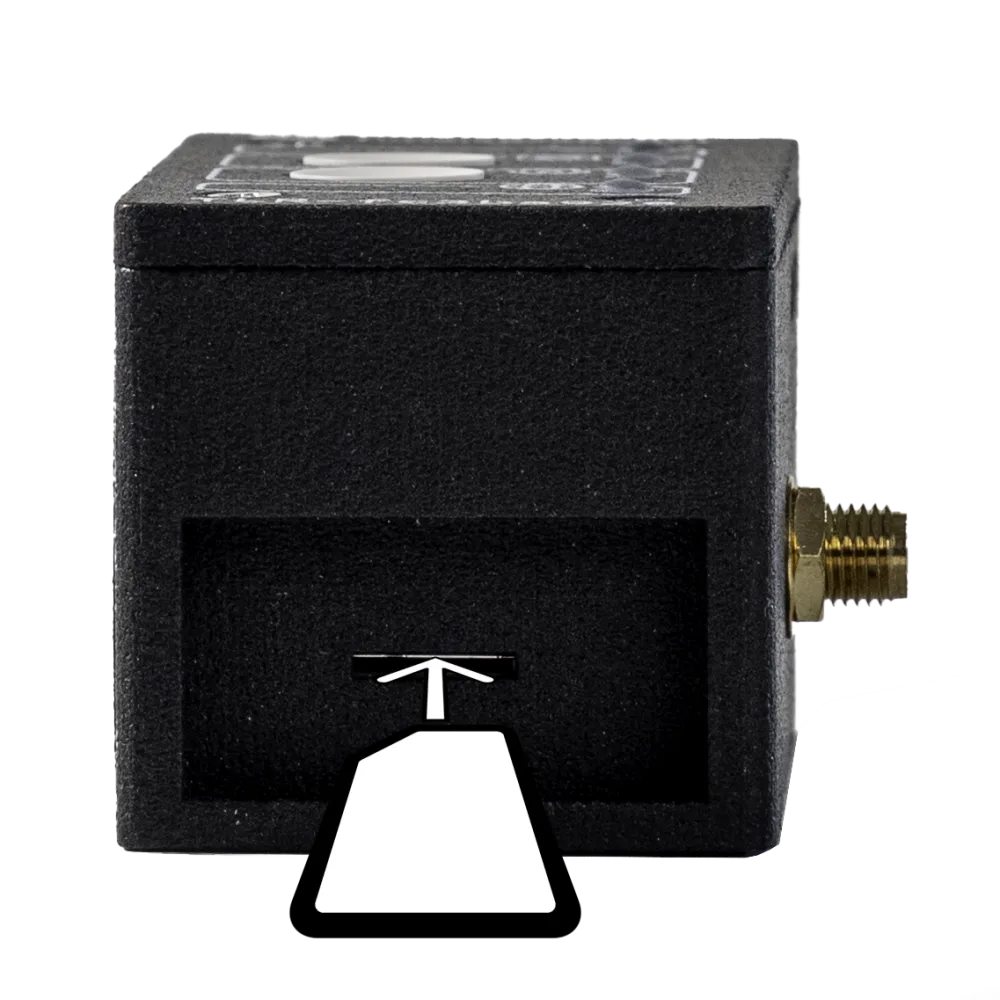
- Lege eine Nano-SIM-Karte in den SIM-Karten-Slot ein.
- Bringe die LTE-Antenne an.
- Starte die TLR-Bridge neu (Stromversorgung abziehen und wieder anstecken).
- Wenn LTE aktiv ist, blinkt die Internet-LED grün.
4.2 WLAN-Netzwerk hinzufügen#
- Öffne die lokale Setup-Seite.
- Navigiere zu WiFi.
- Sieh dir die verfügbaren Netzwerke an.
- Gib unter "Add Connection" die SSID (WLAN-Name) und das Passwort ein.
- Klicke auf Add.
- Schließe die lokale Setup-Seite durch Drücken der Setup-Taste.
- Bei WLAN-Verbindung wird die Internet-LED dauerhaft grün.
4.3 WLAN-Netzwerk löschen#
- Öffne die lokale Setup-Seite.
- Gehe zu WiFi.
- Klicke unter "Connections" auf Delete.
5. Kamerasteuerung#
5.1 Kameraeinstellungen#
Power Off Between Shots (zwischen Aufnahmen ausschalten):
- Ja (empfohlen): die GoPro schaltet sich nach jeder Aufnahme aus — stabiler im Langzeitbetrieb.
- Nein: die GoPro bleibt eingeschaltet — für Langzeit-Zeitraffer nicht empfohlen.
Klicke auf Submit, um die Änderungen zu speichern.
5.2 Shootplan#
Der Shootplan steuert, wann und wie oft die GoPro Fotos aufnimmt.
So erstellst du einen Shootplan:
- Wähle die aktiven Wochentage (blau = aktiv).
- (Optional) Aktiviere "Set Start/Stop Time" und wähle ein Zeitfenster.
- Lege das Intervall fest (Sekunden oder Minuten).
- Klicke auf Submit.
Beispiel — aktiv: Dienstag, Mittwoch; Zeit: 08:00–22:00; Intervall: 5 Minuten. Die GoPro wacht automatisch auf, nimmt auf und schaltet sich gemäß diesen Regeln wieder aus.
6. Dateiverwaltung#
6.1 Automatisches Löschen nach erfolgreicher Übertragung#
- Öffne die lokale Setup-Seite.
- Gehe zu File Management → Camera Storage.
- Aktiviere "Auto-delete from camera SD card after successful transfer".
- Klicke auf Submit.
Das verhindert ein Überlaufen der SD-Karte.
6.2 Cloud-Uploads#
- Öffne File Management → Cloud Strategy.
- Stelle den Upload Mode auf Instant.
- Wähle die Upload-Frequenz:
- 1: jedes Foto hochladen
- 2: jedes zweite Foto hochladen
- 3: jedes dritte Foto hochladen, und so weiter
- Klicke auf Submit.
6.3 Lokale Sicherung auf SSD#
- Formatiere die SSD auf exFAT.
- Verbinde die SSD mit dem SSD Port.
- Ab diesem Moment wird jedes neue Foto auf der SSD gespeichert, unabhängig von der Cloud-Upload-Frequenz.
7. Geräteverwaltung#
7.1 Werksreset#
- Klicke im Login-Bildschirm der Setup-Seite auf "Reset to factory settings".
- Bestätige die Warnung.
- Warte, bis der Vorgang abgeschlossen ist.
- Wenn das Gerät mit TimelapseRobot verknüpft ist, hebe die Verknüpfung der TLR-Bridge in deinem TimelapseRobot-Konto auf, bevor du sie mit einem anderen Projekt verknüpfst.
Nach einem Werksreset meldest du dich mit dem Standardpasswort von der Rückseite des gedruckten Quick Start Guide an.
7.2 Mit der TimelapseRobot-Weboberfläche verbinden#
- Melde dich unter my.timelapserobot.com an.
- Öffne dein Projekt und klicke auf Add Camera.
- Wähle GoPro Camera und benenne sie.
- Wähle einen Abo-Plan.
- Gib die Device-ID ein (ohne "TLR-").
- Klicke auf Add Camera.
- Das System fordert dich auf, das Gerät online zu bringen.
- Sobald die TLR-Bridge online ist, aktualisiert sich die Seite automatisch.
Dein Gerät ist nun bereit für die Fernnutzung.
Leg los
Bereit, dein Bauprojekt im Zeitraffer festzuhalten?
Hol dir das komplette, wetterfeste Kit — oder starte kostenlos mit deiner eigenen FTP-/IP-Kamera.